Ветер перемен. Полный обзор мини-ноутбука MSI Wind U100

16 июня 2008 года, 02:40
Автор: Технослав Бергамот

Первый ультрабюджетный ноутбук MSI не является таким уж бюджетным, но демонстрирует отличный баланс между размерами и возможностями, удобством и временем автономной работы.

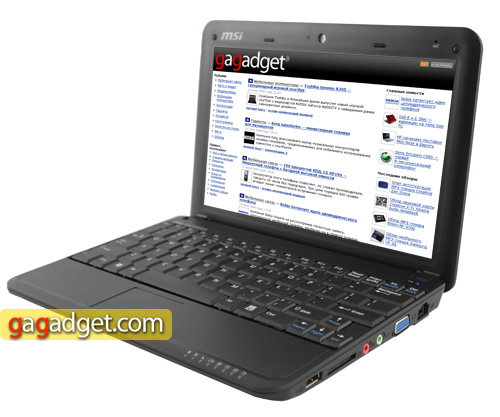
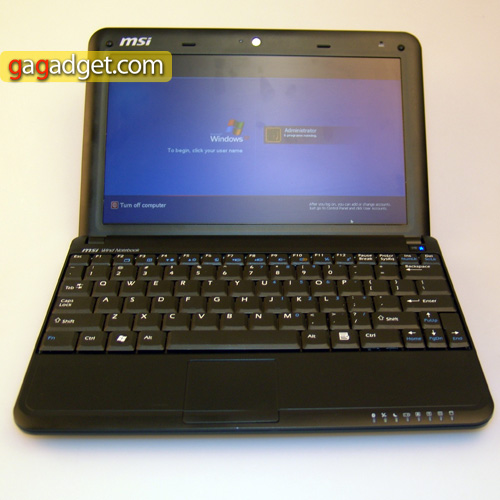
Времена в очередной раз изменились. После выхода ASUS EEE PC большинство производителей ноутбуков ринулись в новый открывающийся рынок. Успех (напомним, что из-за дефицита украинские покупатели смогли приобрести его только в середине апреля) этого компьютера с очень урезанными возможностями показал, что покупатели во всем мире готовы приобретать такие устройства. Первая информация о своем варианте ультрабюджетного ноутбука (термин ULCPC — Ultra Low-Cost PC появился практически сразу) MSI — модели Wind — появилась на выставке CeBIT 2008. Примерно тогда же стало известно, что первый MSI Wind будет использовать новую платформу Intel Centrino Atom. Редакции gg одной из первых в Украине удалось повертеть в руках модель MSI Wind U100. Ноутбук будет выпускаться в корпусах черного, белого и (версия для блондинок) розового цвета.
2.jpg

Технические характеристики

Операционная система Windows XP Home
Процессор Intel Atom 1,6 ГГц
Оперативная память 1 Гб (возможно увеличение до 2 Гб)
Жесткий диск 80 Гб (5400 об/мин)
Дисплей 10 дюймов, 1024х600, диодная подсветка
Видеокарта интегрированная, Intel GMA 950
Размеры 260х18х30 мм
Вес 1 кг с батареей
Батарея  литиево-ионная, 2200 мАч
Коммуникации Wi-Fi, Bluetooth, Ethernet, USB
Разъемы USB 3 шт, VGA, Ethernet, аудио, микрофон, SD/MMC/MS/MS Duo
Веб-камера 1280х1024, видеозапись

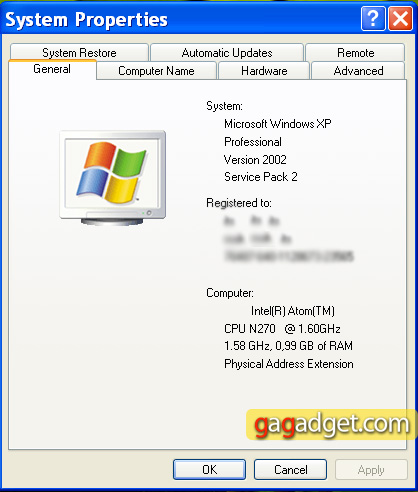
Обратите внимание на то, что у нас в руках был экземпляр с установленной вручную Windows XP Professional. В поставках MSI Wind U100 будет с версией XP Home.

MSI_Wind_9.jpg

Внешний вид

9.jpg

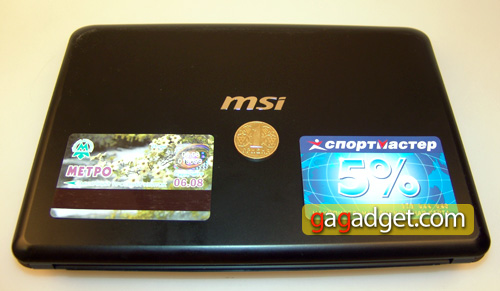
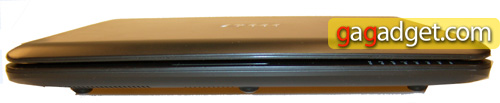
Пластик корпуса довольно маркий — хуже результаты только у лакированного пластика. Впрочем, есть подозрение, что у белого корпуса эти показатели существенно лучше. Крышка аппарата не имеет защелки — открывать можно как обычную книжку. К слову, размеры MSI Wind в закрытом состоянии находятся где-то между книгой стандартного формата и листом формата А4. Зазор между верхней и нижней крышкой достаточно велик. Но он обусловлен конструкцией шарниров дисплея — ось находится на нижней части корпуса, а не крышке.

7.jpg

Зазор необходим для того, чтобы экран откидывался более, чем на 90 градусов (в реальности можно раскрыть экран так, что он образует с клавиатурой угол градусов в 150-160).

MSI_Wind_3.jpg
MSI_Wind_2.jpg

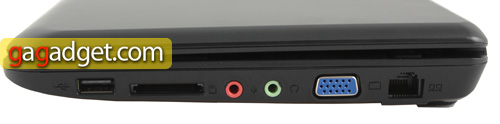
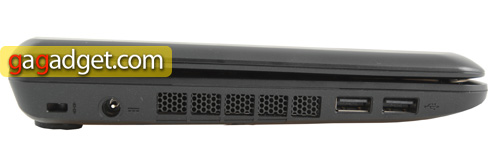
Набор разъемов, пожалуй, можно назвать достаточным для устройства такого уровня (напомню, что его цена будет на уровне порядка трех тысяч гривен). Кроме стандартных аудио-выхода, микрофонного входа, Ethernet-гнезда, есть три разъема для USB (два слева и один справа), выход на внешний монитор (можно смотреть фильмы или демонстрировать презентации, подключив проектор). Не останется без использования и встроенный кард-ридер — доступны наиболее популярны в мире цифровой фототехники карты памяти SD и Memory Stick в обоих инкарнациях (вместе с MS Duo). Владельцам камер Olympus и Fujifilm с их картами xD придется пользоваться USB-адаптерами. Обратите внимание на хорошую вентиляцию по левому борту ноутбука и гнездо для замка Kensington — возможно, оно кому-то пригодится.

MSI_Wind_7.jpg
MSI_Wind_8.jpg

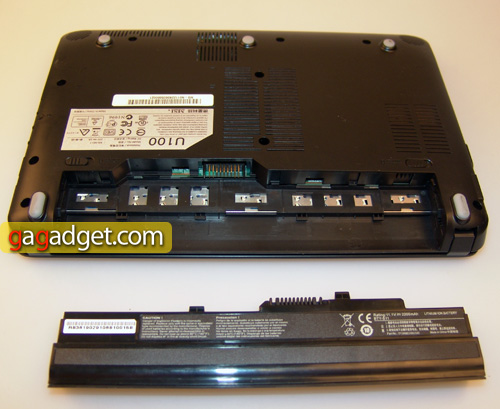
Нижняя часть корпуса ничем особенно не примечательна. Кроме стандартной батареи емкостью 2200 мАч.

8.jpg

Впечатления от работы

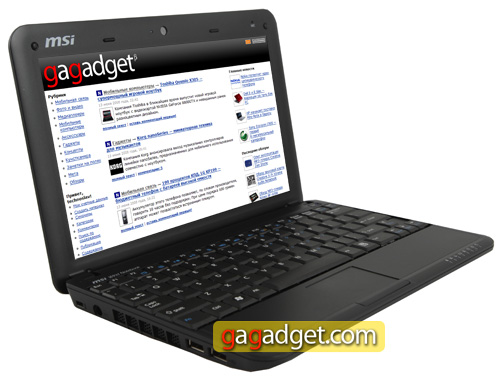
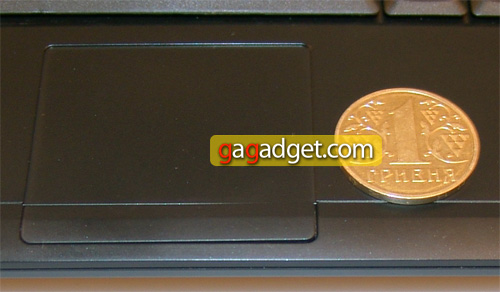
После работы с первым EEE PC чувствуется существенная разница. Дисплей с разрешением 1024х600 хотя и не дотягивает до более привычных 1024х768, зато позволяет производителю говорить о том, что у него «киношные» пропорции 16:9. Клавиатура лишь немного меньше стандартной — во всяком случае, работать на ней вслепую вполне можно. Тачпад мог быть и побольше, но пользоваться им ничуть не менее удобно, чем тачпадом «обычного» лэптопа. В нем даже реализована зона скроллинга — достаточно провести пальцем по его правой кромке.
10.jpg

Клавиша рядом с тачпадом одна. Зато она двухпозиционная. Честно говоря, поначалу это вызывает некоторые неудобства (сугубо психологические — мелкая моторика просто не привыкла работать именно так). За пару дней психологический дискомфорт почти улетучился. Почти — потому что, как ни крути, но две клавиши удобнее, чем одна. Впрочем, я не исключаю, что кому-то такой вариант покажется более удобным.

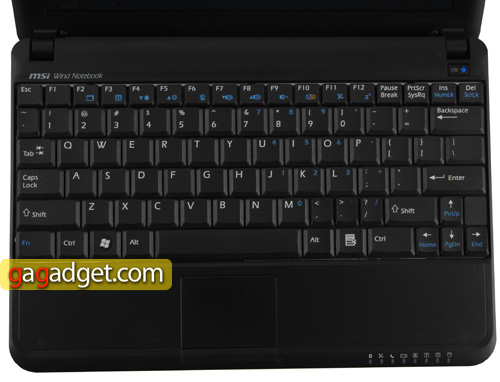
Говоря о клавиатуре и удобстве работы, следует отметить несколько важных моментов:

MSI_Wind_4.jpg
  • Клавиши нижнего ряда после латинской М (на этом буквы этой раскладки заканчиваются) сделаны меньше. В итоге пальцы, привыкшие к быстрому набору кириллицы, достаточно часто промахиваются по «б» и «ю» (применительно к пунктуации, соответственно, речь идет о запятой и точке).
  • Левая нижняя клавиша Fn (а не Ctrl) — это вещь, к которой, как показывает практика, привыкнуть просто невозможно. И хорошо, если Miranda по Fn+Enter все же отправляет сообщение как и по Ctrl+Enter. Во всех остальных случаях это вызывает неудобства.
  • Несмотря на скромные размеры ноутбука, с клавиатуры можно выполнять массу полезных настроек (например, включать и отключать веб-камеру, регулировать яркость дисплея, громкость динамиков).
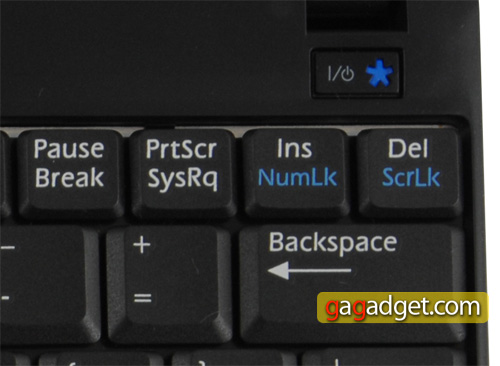
  • Журналистское сердце не осталось равнодушным при взгляде на отдельную кнопку Print Screen, которой пользуются для снятия скриншотов экрана. То есть для того, чтобы отправить в буфер памяти картинку дисплея, нужно нажать одну клавишу, а не комбинацию нескольких.
MSI_Wind_6.jpg

Элементы управления

Горячие клавиши, вызываемые по Fn+ одна из функциональных, стоят того, чтобы остановиться на них поподробнее:

  • Fn+F2: переключение между дисплеем и внешним монитором — пригодится для презентаций
  • Fn+F3: включение/выключение тачпада — многие люди при наборе текстов испытывают дискомфорт, связанный с «прыжками» курсора из-за случайных нажатий
  • Fn+F4 и Fn+F5: регулировка яркости экрана
  • Fn+F6: активация/деактивация веб-камеры
  • Fn+F7 и Fn+F8: регулировка громкости
  • Fn+F9: отключение динамика
  • Fn+F10: управление режимами питания и производительности
  • Fn+F11: включение/выключение Wi-Fi и Bluetooth
  • Fn+F12: переход в спящий режим.
MSI_Wind_5.jpg

О пунктах F10 и F11 стоить рассказать дополнительно.

Беспроводные модули включаются поочередно: одно нажатие Fn+F11 — и Wi-Fi включен. Еще одно нажатие — и включен Bluetooth. Еще одно — включены и Wi-Fi, и Bluetooth. Следующее нажатие отключает оба модуля.

Режимов расхода энергии три. Определить, в каком именно из них находится ноутбук, можно по цвету светодиода рядом с клавишей питания. В обычном режиме он синий. Нажатие Fn+F10 приводит к повышению частоты процессора до 1,9 Ггц и, соответственно, снижению времени автономной работы — светодиод светится красным. В автономном режиме (при отключенном питании) доступен экономный режим — частота процессора понижается до 1,1 ГГц, цвет светодиода меняется на зеленый.

Переключение между различными режимами отображается с помощью системных значков, появляющихся на дисплее в правом нижнем углу. Верхний ряд на иллюстрации отображает выключение тачпада, включение веб-камеры, отключение «турборежима». Нижний ряд показывает иконки, отображающие регулировки яркости экрана (8 градаций) и громкости (25 градаций).

MSI_Wind_10.jpg

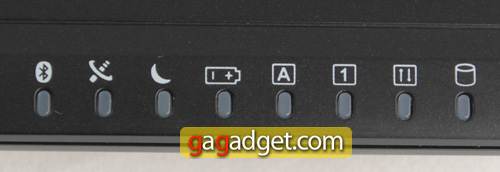
Отдельного доброго слова разработчики MSI Wind заслужили за 8 светодиодов, отображающих статусы работы систем ноутбука. Строго говоря, даже у «взрослых» моделей нечасто можно встретить такой «пульт управления».

MSI_Wind_1.jpg

Панель светодиодов показывает состояние работы (слева направо): Bluetooth, Wi-Fi, сон (светодиод в этом состоянии мигает), заряд аккумулятора (если горит — значит аккумулятор заряжается), Caps Lock, Num Lock, Scroll Lock, обращение к жесткому диску.

Веб-камера

Считается, что веб-камера предназначена для видеоконференций. Конечно, ей можно делать снимки и записывать видео, но в целом проще и почти всегда — удобней делать это с помощью нормальной видеокамеры или фотоаппарата. Возможности веб-камер можно сравнить с камерами, встроенными в телефоны. Но если говорить о 1,3-мегапиксельной веб-камере MSI Wind U100, то она преподнесла сюрприз. По качеству картинки она даст фору большинству двухмегапиксельных интегрированных в телефон камер. Даже видео она пишет с разрешением до 1280х1024. Правда, при этом наблюдается крайне низкий fps (всего несколько кадров в секунду).

При самом обычном дневном освещении в помещении удалось делать вполне приличные снимки с разрешением 1280х1024 и 1280х960. Видео пишется в формате WMV. Методом «научного тыка» разрешение видеокартинки в 320х240 пикселей было признано оптимальным для видеозаписи.

Я, разумеется, нисколько не преувеличиваю значение и возможности веб-камеры этого ноутбука, но речь все-таки идет об ультрабюджетном ноутбуке, поэтому встроенная камера действительно могла быть и попроще. Например, VGA-картинки хватило бы для общения в интернете с головой.

Автономность

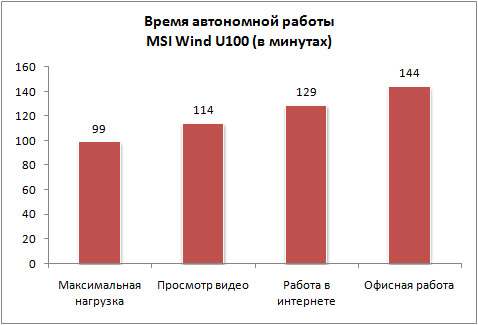
Время автономной работы MSI Wind U100 было измерено по нашей методике:
msi_wind_battery_life.jpg

Подробное объяснение полученных результатов вы можете прочитать в нашем материале «MSI Wind U100: исследование времени автономной работы».

В сухом остатке

Если не считать мелких неудобств с клавиатурой, перед нами вполне зрелое решение, которое можно использовать в качестве второго (например, дорожного) ноутбука. Настоящая ультрапортативность (в отличие от сомнительной «ультрабюджетности» — если MSI Wind будет на старте стоить 600 долларов, а сомневаться в этом просто не приходится, то за эти деньги полно тайваньских ноутбуков MSI, ASUS и Acer) и хорошие возможности для работы — вот черты этой модели. MSI Wind U100, разумеется, превосходит возможности ASUS Eee PC (и стоит на пару сотен долларов больше). Но это как раз тот случай, когда эту разницу стоит заплатить. Хотя бы за больший дисплей и за полноценный 80-гигабайтный жесткий диск.

Где можно использовать такой ноутбук? Во-первых, кто-то вполне может купить его в качестве основного, например, студенты и гламурные барышни, которым достаточно самых простых операций. Во-вторых, он может стать отличным спутником в дороге — можно посмотреть фильм в пути, посидеть в интернете в гостинице или аэропорту. То есть везде, где может быть краткосрочная работа — посмотреть почту, ответить на корреспонденцию, написать что-то в блог. Применительно к корпоративным задачам — получить по почте документ, согласовать, отредактировать и отправить обратно. Не говоря уже о простейшей журналистской задаче — использовании ноутбука в качестве печатной машинки.

На старте MSI Wind U100 будет стоить в районе 600-650 долларов и это достаточно справедливая цена за него. Хотя, когда цена опустится на 10-15 процентов, например, до 550, это будет вообще здорово. Поводом для отказа от покупки может стать разве что необходимость в ноутбуке с большой диагональю по самой низкой цене. В остальном это хорошая плата за портативность. Редакция gg приветствует ветер перемен — совсем скоро нас ждет целая плеяда новых устройств класса ULCPC. А это значит, что цены будут неуклонно идти вниз.

Ссылки по теме:
Eee PC 701 vs. Eee PC 900 vs. MSI Wind U100 vs. HP 2133 Mini-Note: бокс!
Симметричный ответ. Подробный обзор нетбука Acer Aspire One A110
Беглое сравнение девятидюймовых нетбуков Acer Aspire One A150 и MSI Wind U90
Добро пожаловать. Подробный обзор нетбука Samsung NC10
Made in China. Подробный обзор нетбука Lenovo ideapad S10
Подробный обзор ноутбука HP 2133 Mini-Note

Вот ИМХО, к левой нижней клавише Fn привыкнуть вполне возможно — у меня на последнем ноуте именно такое расположение, и привыкла я очень быстро. Думаю, что в целом по больнице показатели успешного привыкания примерно 50 на 50, так что не стоит прямо так категорически говорить.

Возможно ;)
но, как ни крути, клавишей Ctrl приходится пользоваться во много раз чаще, чем Fn. Соответственно, много удобней, чтобы вслепую можно было найти именно Ctrl, а не Fn.

если честно — обзор никакой совершенно
где описание качества экрана, замер времени работы от аккумулятора, точный замер веса?
такой обзор с обмусолинием заявленных характеристик и я могу написать
в общем, толку никакого, разве что картинки красивые

замечания вполне уместные
замер времени работы еще будет сделан и обзор, соответственно, дополнен — с тремя режимами расхода энергии там не все так просто, потребуется время еще
по поводу массы — с аккумулятором около килограмма. Делать замер с точностью до грамма не вижу смысла — вы все равно не определите разницу в 50-100 граммов.
По поводу дисплея — качество вполне соответствует заяявленному классу. Углы обзора не самые большие, но претензий не было никаких совершенно. (Если бы они были — я бы их высказал в тексте). Почему ничего не сказано про работу дисплея? Да потому, что впечатления от работы с ним самые что ни на есть обычные — если ни на что не обращаешь внимания, значит все в порядке. А с учетом размеров — собрать за его экраном пять человек все равно не получится.

Спасибо за неплохой обзор!Глядя на скриншоты возник вопрос: на клавиатуре не видно руской раскладки….??Разъясните, пожалуйста.

Это тестовый образец. Он не предназначен для продажи в нашей стране. Поэтому на нем нет кириллицы. Но, как показывает практика, работать вслепую вполне можно ;)
за исключением пары нюансов, о которых сказано в тексте.

Очень заинтересовал данный продукт.Известны ли какие-то сроки появления данного продукта на украинском рынке??

В принципе, реклама уже пошла, канал разогрет, так что, думаю, в течение лета появится. Кстати, в пятницу в Киеве местное представительство MSI будет официально представлять Wind U100. Я обязательно задам вопрос о сроках поставки.

хм… Весьма спорные х-ки автономности…Взгляните сюда
http://www.3dnews.ru/mobile/msi_wind_u100/index3.htm
Что скажите?

Ребята с 3дньюс лопухнулись, у них был ноут с 6ти-ячеечной батареей. Это отчетливо видно и по маркировке и тем более, по тому как он торчит снизу машины.

Почему спорные? Обратите внимание сюда: http://gagadget.com/node/556
мы специально опубликовали увеличенный снимок батареи. Первоначально его не планировали ставить. На нем видно, что емкость аккумулятора 2200 мАч.

Так на 3dnews тоже есть фотография батареи:
http://www.3dnews.ru/mobile/msi_wind_u100/index2.htm
Там ясно видно — 5200 мАч.

Всё правильно, в природе существуют два вида батарей: на 2200 и на 5200 мАч. Но к нам ноутбуки будут поставляться с батареями на 2200 мАч.

Первая партия будет с такими батареями, или в Россию версию с 5200 вообще не завезут? Можно ли будет докупить батарею (в России) и в каких ценовых пределах?

Пока известно, что первые партии точно будут с аккумуляторами на 2200 мАч, а дальше — чёрт его знает. Есть надежда, что нормальные батареи будут доступны дополнительно, но цены пока не были объявлены.

а можно чуть поконкретнее о веб-камере ноутбука.. например снимки с камеры и видео сэмплы с нее.. кол-во кадров при gvga и vga записи.. так как эта функция иногда может понадобится..
как он работает при подключении к сети через wi-fi, стабильность соединения..
скорость загрузки чистой windows
или например насколько он подходит для небольшой работы в фотошопе, пока едешь домой с фотосъёмки..

Сэмплы с камеры, конечно, есть, но показать, к сожалению, не могу.
При 1289х1024 характеристики видео: 10 к/с, 2800 кбит/с
При 640х480: 30 к/с, 2000 кбит/с
При 320х240: 30 к/с, 2000 кбит/с

Стабильность соединения при Wi-Fi… Что сказать — «из одной бочки наливал» — везде набор микросхем один и тот же. В данном случае за все отвечает платформа Intel Atom. Я пользовался Wi-Fi на разных ноутбуках и, признаться, не замечал особой разницы — по большому счету дело в силе сигнала точки доступа все же.

Скорость загрузки чистой Windows не засекал, честно говоря, но чистая XP с разумными параметрами системы (1 Гб памяти) грузится везде меньше минуты. Секунд 40, думаю.

Фотошоп не устанавливал, но его работа не зависит от производителя системы — свободная оперативная память имеет значение, чем больше — тем лучше. Кроме того, мне не совсем понятен тип «небольшой работы» после фотосъемки — у всех это понятие может отличаться. Кому-то RAW конвертировать и превью 2 сотни наделать, а кому-то просто картинку в JPG уменьшить.

И спасибо за вопросы — надо будет учесть при следующих текстах. Насчет фотошопа не обещаю, а вот о веб-камере имеет смысл, факт.

большое спасибо за ответы!!))
теперь буду ждать этот нетбук в продаже..))
кстати это в общем-то очень удачная штучка и для фотографов, не только для любителей сидеть в_контакте или одноклассниках..
и по цене не сильно дороже специализированных устройств для складирования фото в поездках..
а после съёмки можно зайти в кафешку, попить чайку с моделькой и пролистать отснятое на более-менее внятном экранчике.. 10 дюймов это не 1,8'‘-3’' как на камере.
фотошоп в данном случае пожалуй и не обязателен.. сейчас и через acdsee 10й версии легко можно смотреть картинки в RAW на лету, даже без конвертации
кстати, в этом случае интересен вопрос о скорости считывания данных с флэшек — по крайней мере встроенный слот SD.. если не подключать внешний картовод для карт CF, который и сам должен соответствовать нужной скорости..
я вот заметил что там хард от WD используется.. интересно было узнать, есть ли у него защита от резких ударов, от падений.. и тп.. блокировка при падении и тд..

Рад, что смог помочь ;)
Это удачная модель не только для фотографов — вообще появляется целый класс аналогичных устройств, названный нетбуками. То есть небольшим ноутбукам с диагональю экрана 7-10 дюймов, веб-камерой и Wi-Fi.
Кстати, пользуясь случаем, хочу рассказать о нашем новом проекте http://netboox.net/ — он полностью посвящен нетбукам. В первую очередь новостям, но не исключаю, что в будущем там появятся и обзоры.

Если вы профессиональный фотограф, то мне почему-то кажется, что для целей «посидеть в кафешке с моделью» больше подойдет Apple McBook Air ;)

Скорость работы кардридера не проверял, но я уже давно не сталкивался с медленными ридерами — все работают одинаково комфортно и достаточно быстро.

По поводу защиты жесткого диска — уверен на 100%, что специальной защиты нет — не та цена у нетбука. Если этот параметр критичен, возможно, есть смысл рассматривать вариант нетбука с SSD-накопителем. Например, ASUS Eee PC 900

Пара уточнений:

1) у MacBook Air нет встроенного кардридера и цена, мягко говоря, «не та» ;)

2) из нетбуков защита жёсткого диска точно есть у HP 2133

не, я пока не проф.фотограф, а любитель со стажем ) поэтому нетбук msi будет как раз то что надо) к тому же дешевле макбука и удобнее по размерам, чтобы всегда таскать с собой..
ноуты с накопителями на SSD пока не рассматриваю.. во-первых, пока слишком дорого, во-вторых, есть у меня некоторое недоверие к таким накопителям.. ведь с ними, как и с флэшками.. однажды может просто перестать опознаваться системой.. уж лучше потерять в плохих секторах несколько файлов на харде, чем всё что есть на ssd-накопителе…
а вот HP 2133 лично мне не нравится.. он ведь с металлической клавиатурой на сколько я понял, и корпус такой же..
слишком пафосно для в общем-то простенького внутреннего содержания.. да и вес уже другой..

Скоро на подходе еще один тайванец — Acer Aspire One. У него цена должна быть тоже гуманной.

это был как раз мой первый выбор среди нетбуков..
но, больший экран и жесткий диск в msi — перевесили..

А как дела обстоят с играми? :) Какого уровня примерно он будет тянуть?

ну как — пасьянс, первые фолаут, дум и квейк ;)

3D-игры начала двухтысячных на средних настройках графики.

Скорее не начала, а первой половины — у меня в 2004 году десктоп был с более скромными характеристиками ;)
Хотя по части ТриДэ графики особенно надеяться не на что, конечно же

В обзорах HP 2133, и eeepc 900 были тесты производительности прогой vPrime
Тут тоже не помешало бы, посмотреть, насколько гиперпупинг в атоме ситуацию выправит.

Поставил на U90 Farcry бегает на минимальных настройках но довольно шустро, только вот анизотропию лучше не включать, игра просто не запускается. Всякие сим сити вообще без проблем идут.

К сожалению, MSI у нас был до того, как мы разработали стандартную методику тестирования :( Когда будет какой-нибудь нетбук с Atom и Windows — обязательно проверим. Рекомендую ещё взглянуть на эту табличку.

Пока не встречал на обзорах реальных проблем с MSI U-100, значит мне «повезло» больше всех :( Ровно через неделю после покупки данного девайса окончательно отказал в работе аккумулятор. Мигает красный индикатор, который во время зарядки (при нормальной работе) светится красным, а после зарядки зеленым цветом. Соответственно при отключении от сети сразу вырубается.

Действительно, больше похоже на невезение. Типичный срок службы литиево-ионных батарей — около полутора лет.

Типичный срок службы литиевых аккумуляторов — 3 года. Не пудрите мозги людям.

Смотря что понимать под службой… общался с самыми разнообразными нотбуками, почти у всех года через полтора ёмкость аккумулятора падает на 40-50%. На мой взгляд, такой аккумулятор уже нуждается в замене.

Если ноутбуком не пользоваться, аккумулятор может, разрядившись, за полгода здорово скостить срок службы ;)

И как !? Вопрос решился !? что умерло !? Такая же беда, блин, и у меня…. (((((

Скажите, а каким софтом вы работали с камерой? Что-то нигде не видно настроек разрешения и частоты кадров, а значения по-умолчанию дают не видео, а слайд-шоу :(

Насчет турбо-режима, интересно как вам удалось его включить — у меня при питании от сети никакого повышения частоты по Fn-F10 не происходит, и индикатор свой цвет не менят (режим понижения при работе от батареек работает).

Насчет клавиатуры, хочу добавить что очень не хватает второго Fn с правой стороны (а место свободное зачем-то оставили), т.к. теперь одной рукой PgUp, PgDn, Home и End не нажмешь…

Признаться, я к стыду своему уже не помню чем работал — на тестовом нетбуке уже что-то стояло, им и пользовался. Стоило запомнить, видимо, потому что я в обычной ситуации веб-камерой не пользуюсь, поэтому в софте для них не сильно разбираюсь и не слежу. А на Wind U100 уже стояло что-то вполне удобное.

У меня по Fn+F10 все работало — скриншоты с включенным/выключенным режимом не в фотошопе рисовал

Возможно, у каждого ведь свои требования. Я вот с появлением скроллинга в мышах практически перестал пользоваться PgUp и PgDn. Home и End пользуюсь крайне редко — в основном при работе с файлами, когда надо выделить и удалить «отсюда» и до конца списка, а список не помещается в одном окне (иначе его можно выделить мышкой как в любой стратегии).

Извините, а не могли бы Вы более подробно рассказать о двух поточном режиме процессора…
Как он активируется?
Ну в смысле он включается сам ориентируясь на нагрузку или
включается комбинациеей клавиш Fn+F10 или…???
Заранее спасибо)

HyperThreading по умолчанию всегда активен, но при желании его можно выключить в BIOS.

Ну и для завершения ранее упомянутой проблемы с аккумом: после 2-х недельного мурыжения наута в сервисной мастерской заменили аккумулятор (чего и следовало ожидать).

Плохо, 2 недели — долго для такой неисправности.

Сервис Lenovo, например, в таких случаях изымает только аккумулятор (сам ноутбук остаётся у покупателя) и меняет его в течение недели.

Я так и предлагал, чтобы только аккум оставить, так они съехали типа на чем тестить будут…. Правда в начале прозвучала фраза типа 2 дня не тест, только потому и согласился оставить. Ну да уже ладно, надеюсь на этот раз норм.

тема нагрева корпуса и шума вентилятора НЕ РАСКРЫТА :-(

Если ничего не сказано — значит просто не обратил внимания. А раз не обратил внимания — значит все в пределах нормы. То есть не шумит и не греется больше, чем любой другой ноутбук.

«Если ничего не сказано» — Отличный ответ !!!

При длительной работе нетбук становится очень тёплым, но кулер лично я так и не сумел как следует расслышать, т.е. он достаточно тихий.

Я что-то не встречал ноутбуков, которые бы оставались холодными после длительной работы ;)

У меня сейчас такой ноутбук. Еле-еле тёплое днище после 3 часов работы на одеяле. Температура процессора по датчику — 52 градуса.

Photoshop работает великолепно, согласно тем железякам на которых он загружается. У меня с головой хватает производительности для несложных манипуляций.
Всё ок и в таких пакетах как:
Office 2007, Macromedia, Audition, Corel Draw, так же все модные браузеры, почтовики, плееры — идут без проблем
Вчера сделал лёгкой манипуляцией с реестром WinXP Home на WinXP Pro для того чтобы включить комп в домен на работе.
Компом доволен по уши. U100.