Пыльная быль: как выглядела Windows 1.0
Самый первый логотип Microsoft чем-то был похож на кадр из кино, только непонятно, какого:
то ли «Челюсти», то ли «Глубокая глотка»
2015 год является для компании Microsoft дважды юбилейным: во-первых, в июле увидит свет операционная система Windows под номером 10; а во-вторых, в этом году исполняется 30 лет Windows вообще. Да-да, первая версия Windows была выпущена в далёком 1985 году. В связи с этим мы решили вспомнить, с чего всё начиналось, и показать вам, как выглядела Windows 100. То есть Windows 1.0.
С точки зрения современного пользователя, Windows 1.0 сложно назвать «графической оболочкой», скорее она является «псевдографической». Связано это с тем, что самым передовым графическим стандартом на момент её выхода был EGA, который подразумевал разрешение 640х350 пикселей и поддержку глубины цвета 4 бита (иными словами, EGA-видеокарты и мониторы умели отображать целых 16 цветов). С этим же, кстати, связан тот факт, что в первой версии Windows окна не могли перекрывать друг друга, а могли располагаться исключительно рядом. Кнопка в верхнем правом углу окон использовалась для разворачивания на весь экран. Размер окон можно было изменять при помощи соответствующего виджета в правом нижнем углу, но при этом автоматически изменялись размеры всех остальных открытых окон. Такое вот интерфейсное ноу-хау.
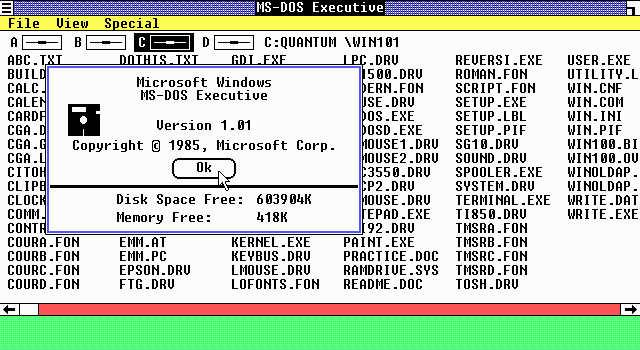
Роль оболочки (Windows shell) в Windows 1.0 и 2.0 играла утилита под названием MS-DOS Executive (очень интуитивное и красивое название), которая представляла собой максимально примитивный файл-менеджер, позволяющий совершать базовые операции над файлами и запускать приложения двойным кликом по ним. Никакого вам меню кнопки «Пуск» или даже «Диспетчера программ».
Вкратце перечислим некоторые программы, которые поставлялись с Windows 1.0.
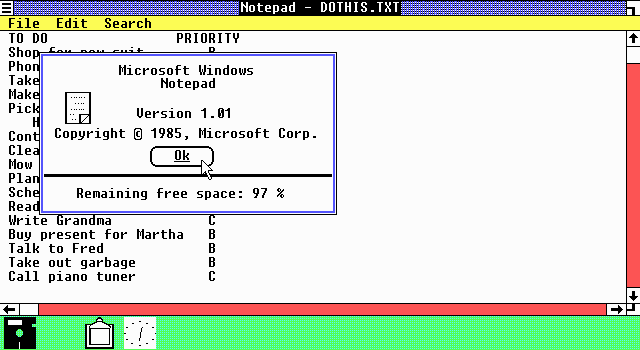
Notepad:
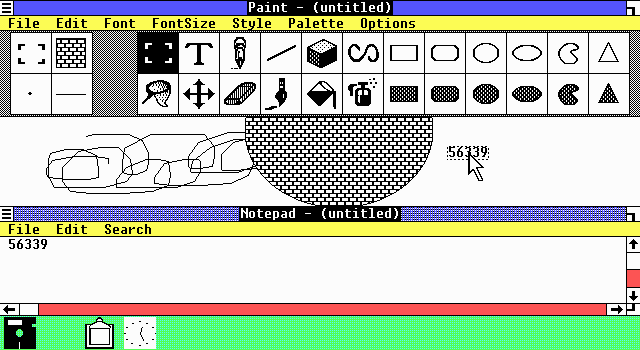
Paint:
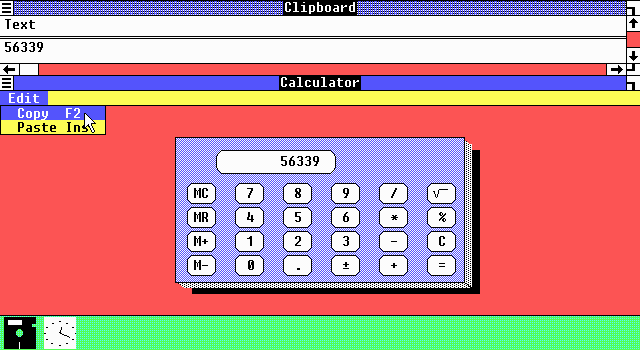
Калькулятор и буфер обмена (который в Windows 1.0 был отдельным приложением):
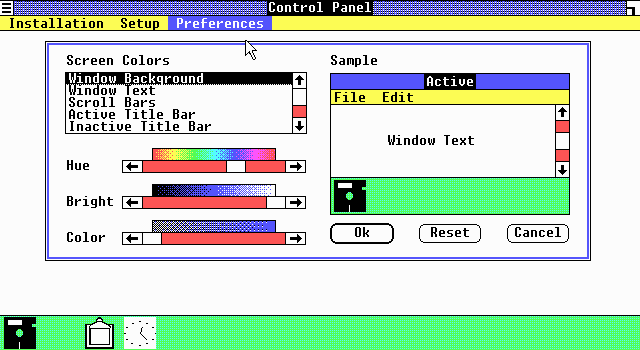
Панель управления:
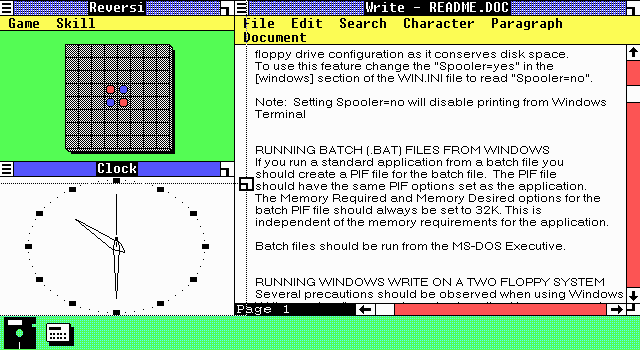
Текстовый редактор Write, часы и игра реверси. Время пасьянсов и непотопляемого «Сапёра» ещё не пришло:
Кроме того, Windows 1.0 поддерживала очередь печати и возможность запуска приложений MS-DOS в окне командной строки.
Ну и в качестве достойного завершения этого сеанса ностальгии приведём лучшую рекламу, которую когда-либо выпускала в эфир Microsoft. Лично Стив Баллмер со свойственными ему провинциальной непринуждённостью и коммерческим азартом впаривает (другого слова и не подобрать) покупателям Windows 1.0, причём делает особый акцент на реверси.
На всякий случай напомним, что в те времена Microsoft была не всесильным монополистом, а небольшой компанией-разработчиком, а Windows конкурировала с другими графическими оболочками для DOS, такими, как GEOS или Desqview. Поэтому напор Баллмера вполне понятен.
При создании материала использовались скриншоты с сайта GUI Gallery

Подписывайтесь на наш нескучный канал в Telegram, чтобы ничего не пропустить.
Поделиться
Энциклопедия Программы и сервисы
Play Market: ошибка на ошибке – перечень всего, что может произойти
Google Play Market: удалить нельзя восстановить
Телеграм сообщения: мануал по удалению
Пост утешения для всех, кто забыл свой пароль для App Store
Самое приятное в Play Market – промокоды!
Регистрация в Ютубе: все не так просто, а еще проще!
Решительности пост о том, как удалить аккаунт в Инстаграм
Как слушать музыку в Фейсбуке - меломанский лайфхак
Аккаунты App Store – свои, чужие, общие
Кто виноват, и что делать, если взломали Инстаграм
Как скачать фото из Инстаграм, в том числе и самые пикантные
6 вещей с профилем Фейсбук, которые нужно сделать, до того, как вам исполнится 10
Занимательная лингвистика: как настроить русский язык в мессенджере Telegram
Как восстановить Инстаграм и выжить любой ценой
Вход в другие сервисы через Фейсбук
Как скачать видео с YouTube на любое устройство, кроме пылесоса
Продвижение в Фейсбуке: путь к славе
Стикеры Телеграм: самовыражение без напряжения
Устанавливаем Telegram на телефон или компьютер: пошаговая инструкция для вашей бабушки
Вход в Телеграм: выйти и зайти, как положено!
Пароль в Play Market: забыть, простить, восстановить
Как настроить App Store и начать им пользоваться прямо сейчас
Каналы Телеграм: как найти, добавить, создать, понять
Почему не работает Play Market – чертова дюжина причин
Фейсбук: моя страница всегда со мной
Покупка и оплата в Play Market: хватай смартфон, иди на шопинг
Реклама в Фейсбуке: как продать слона
Как создать свой канал на YouTube: пошаговая инструкция
Telegram Web онлайн: все, что нужно знать о сервисе
Как удалить файлы cookies из браузера?
Удалить Телеграм: целиком и по частям
Ошибка при получении данных сервера Play Market – 3 способа все исправить
Если в Play Market произошла ошибка...
Почему Play Market в Крыму не работает, и почему это не должно расстраивать крымчан
«Отдайте шляпу и пальто…» или Как вернуть деньги с App Store
Play Market: установить легко, пользоваться приятно
Как качать файлы из Play Market без регистрации
А что, если App Store скачать на ПК…
Боты Телеграм – лучшие друзья человека в XXI веке
Карты, деньги, два бла-бла – пост о том, как управлять счетом в App Store
Почему App Store – это не просто магазин приложений, а самый лучший магазин приложений!
Как, чем и кем оплачиваются покупки в App Store
Play Market: что это такое и зачем
Как зарегистрироваться в App Store без карты и лишней головной боли
Как установить Play Market на компьютер и стереть грани между гаджетами
Что делать в Телеграм приличному человеку?
Фейсбук: регистрация, которую все уже прошли
Как поменять страну в App Store, не переезжая и не меняя гражданства
Как скачать файлы из Play Market на карту памяти и всех перехитрить
Аккаунт Play Market – все и сразу!
Как в App Store скачать себе счастье
Для загрузки файла из Play Market недостаточно памяти? Выход есть!
Как «сделать» App Store: как обойтись, обойти ограничения, стать разработчиком
Как создать опрос в Фейсбуке и все узнать
Как удалить App Store и все, что в нем. Чтобы потом восстановить, разумеется.
Все, что вы хотели узнать об использовании платежной карты в App Store, но стеснялись спросить