Записки маковода: обзор Parallels Desktop 13

Чуть меньше пяти лет я являюсь пользователем пакета виртуализации Parallels Desktop. Свою первую лицензию купил 28 октября 2012 года для восьмой версии. С тех пор я удовлетворённый пользователь и не представляю себе, как бы обходился без этого замечательного инструмента. В этом обзоре я расскажу о новшествах и улучшениях, которые стали доступны в новой, 13 версии Parallels Desktop.
Изменения в графическом интерфейсе
 Новая иконка Parallels Desktop 13
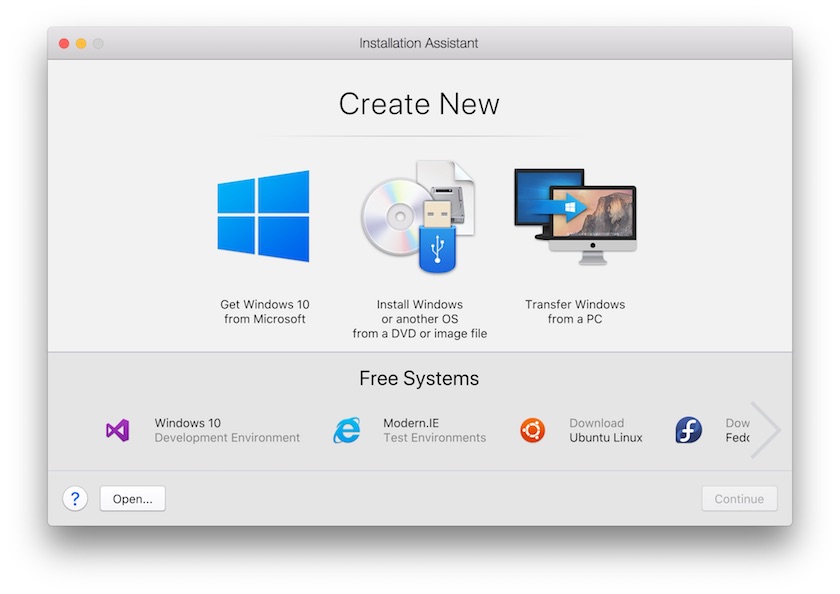 Внешний вид обновлённого ассистента создания виртуальных машин в Parallels Desktop 13
Первое, что бросается в глаза после обновления,— это изменённый внешний вид. Стиль оформления графического интерфейса Parallels Desctop 13 стал больше соотвествовать стилю интерфейса macOS. Кроме этого, изменилась иконка приложения, которая, как и прежде, не оставляет сомнения в предназначении пакета виртуализации и недвусмысленно говорит пользователю о том, что Parallels Desktop — это прежде всего решение для того, чтобы сделать использование Windows на Mac ещё более удобным и комфортным.
Доступные для установки ОС
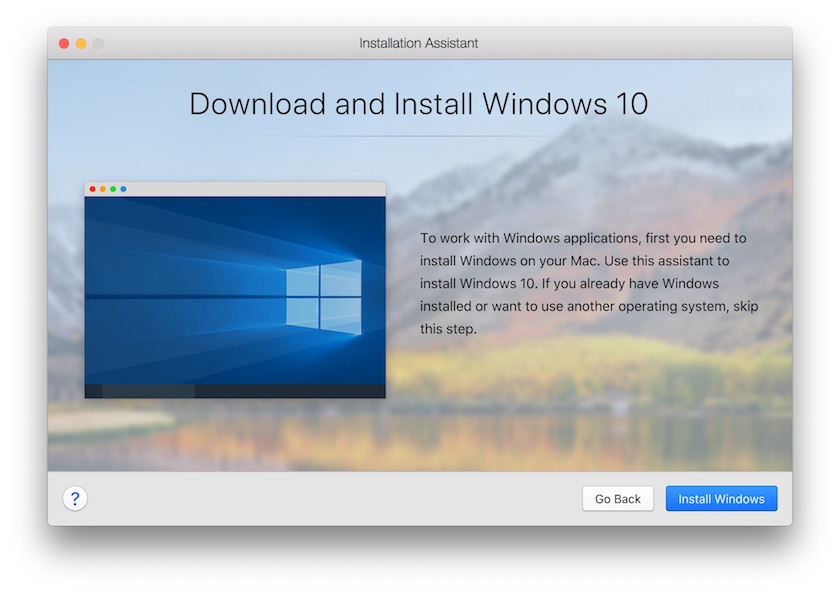 Такое окно появится перед вами после первого запуска Parallels Desktop 13
Ассистент предложит вам бесплатно создать виртуальную машину (далее ВМ) с одной из перечесиленных ниже операционных систем:
- Windows 10 — Development Environment;
- Modern.IE — Test Environment;
- Ubuntu;
- Fedora;
- CentOS;
- Debian;
- Linux Mint;
- Android;
- macOS.
Если с дистрибутивами Linux всё понятно, то на виртуальных машинах с Windows хотелось бы остановиться более подробно. Интересен тот факт, что у Microsoft существует обширный инструментарий для разработки, при помощи которого вы можете писать, отлаживать и поддерживать программы для операционной сиситемы Windows используя macOS.
 Установка Modern.IE Test Environment
Первый тип виртуальных машин, доступных для разработчиков, которые пользуются macOS и используют пакет виртуализации Parallels Desktop — это Modern.IE Test Environment. Цель этого виртуального окружения — предоставить разработчику все необходимые инструменты для того, чтобы он мог протестировать работу своего продукта или сайта в Internet Explorer начиная с версии 8 и заканчивая MS Edge Developer Preview. Сделать это можно на версиях Windows 7, 8.1 и 10. Каждая вирутальная машина имеет срок действия 90 дней. После его истечения вы можете заново загрузить ВМ и продолжать пользоваться тестовым окружением дальше. Или можете поступить согласно рекомендации компании Microsoft: «после того, как настроите окружение разработчика, сделайте снепшот ВМ (об этой функциональности я рассказывал в обзоре Parallels Descktop 10) и по истечении срока действия восстановите состояние вируальной машины из него. Так вам не придётся повторять настройку окружения разработчика заново.
Второй тип — это виртуальная машина Windows 10 Development Environment, которая содержит, собственно, Windows 10 Enterprise, всё необходимое для разработки приложений под Windows 10, включая интрументарий разработчика, SDK и имеет ограниченный срок действия. Например, текущая версия Windows будет действительна до 1 декабря 2017 года. После того, как срок действия лицензии истечёт, вы сможете загрузить виртуальную машину повторно и использовать её до истечения нового срока.
macOS как обычно устанавливается из раздела восстановления. Для этого вам нужно выбрать соотвествующий пункт меню и сделать пару кликов. После этого в течение нескольких минут будет создана виртуальная машина с macOS High Sierra на борту.
Улучшения, связанные с работой Windows на Mac
Основная цель Parallels Desktop сейчас, как и прежде — сделать так, чтобы лучшие функции Windows были доступны на Mac. В 13 версии своего продукта компания Parallels приложила максимум усилий для того, чтобы сделать работу в Windows ещё более удобной.
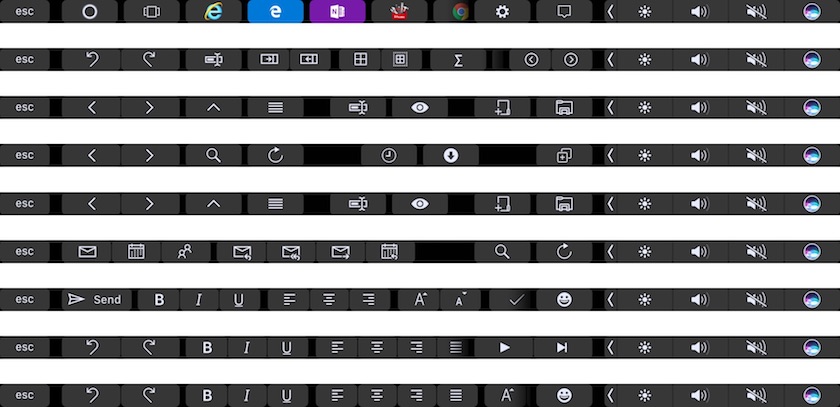 Так выглядит Touch Bar для разных приложений
Теперь Parallels Desktop позволяет добавить поддержку Touch Bar для для любого приложения в Windows. Для подавляющего большинства приложений вы можете вынести перечень необходимых комманд в Touch Bar самостоятельно, для перечисленных ниже программ Touch Bar доступен из коробки:
- Приложения, входящие в состав Office 2016 (Outlook, Word, Excel, PowerPoint (с разными наборами команд для Touch Bar в зависимости от контекста);
- Меню «Пуск» Windows и рабочий стол (закрепленные элементы для Кортаны, представления задач, панели задач);
- Проводник (в том числе команды «Открыть» и «Сохранить как» меню «Файл»);
- Интернет-браузеры (Internet Explorer, Edge, Google ChromeTM, Mozilla Firefox, Opera, Vivaldi);
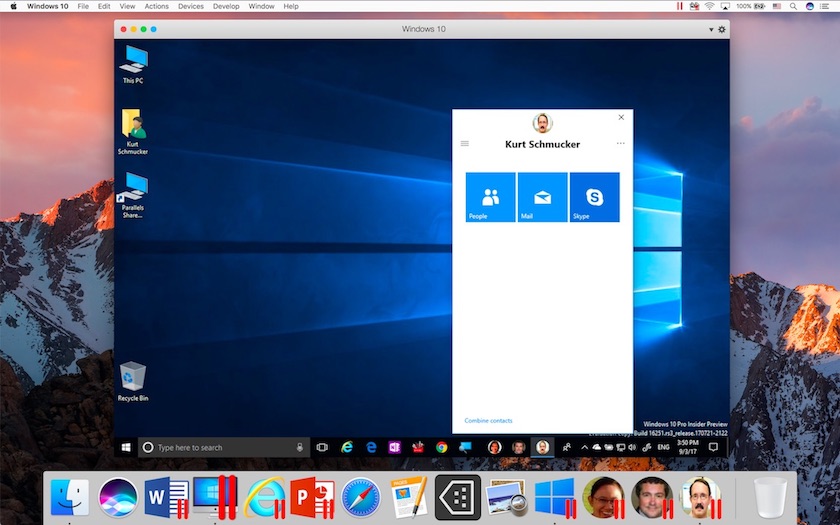 People Bar в macOS Dock. Иллюстрация взята с сайта blog.parallels.com
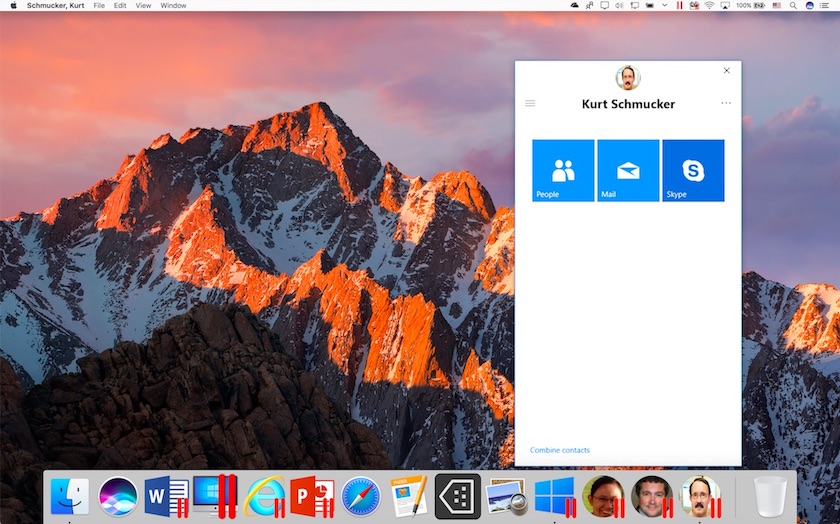 People Bar в режиме Coherence. Иллюстрация взята с сайта blog.parallels.com
Кроме этого пакет виртуализации Parallels Desktop 13 полностью подготовлен к поддрежке функций, которые станут доступны пользователям Windows 10 после установки обновления Windows 10 Creators Update. Например, теперь функциональностью People Bar также легко пользоваться в macOS, как и в Windows. Все нужные контакты будут всегда под рукой благодаря размещению в macOS Dock. Один клик — и вы сможете написать или подзвонить нужному человеку.
В контексте быстродействия Parallels обещает следующие улучшения:
- Производительность устройств USB стала до 40% выше в большинстве сценариев использования;
- Работа с файлами Windows на компьютере Mac стала до 40% быстрее;
- Работа с файлами Windows в ОС Windows стала до 50% быстрее;
- Производительность внешних твердотельных накопителей Thunderbolt стала выше (в некоторых случаях до 100%, то есть практически без потерь производительности);
- Создание снимков памяти стало до 50% быстрее.
Также в Parallels Desktop 13 добавлена поддержка приложения DIALux evo, которое является отраслевым стандартом для рассчёта освещённости помещений, и игры Northgard. Поддержка для игры Northgard заключается в оптимизации работы пакета виртуализации с графическим движком Heaps, который был разработан компанией Shiro Games для собственных игр.
Улучшения, связанные с работой Linux на Mac
Несмотря на то, что компания позиционирует Parallels Desktop прежде всего как решение для запуска Windows на Mac, в контексте работы с операционными системами семейства Linux тоже была проделана большая работа. В частности, теперь для графического окружения рабочего стола Gnome (начиная с версии 3.14) доступна поддержка режима Coherence. К сожалению, поддержки дисплеев Retina нет, но это вызывает скорее эстетические мучения, нежели неудобства, мешающие работе.
Кроме того, была добавлена поддержка следующих дистрибутивов:
- Elementary;
- Kali Linux;
- Manjaro;
- Zorin.
Традиционно, новая версия пакета виртуализации содержит множество исправлений и улучшений, среди которых:
- Исправлены ошибки при работе с общими папками в файловом менеджере Nautilus;
- Улучшена поддержка режима Coherence для операционных сиситем Debian версий 8, 9.1 и Manjaro версии 17.0.1 с графическим окружением рабочего стола Gnome;
- Повышена стабильность установки Parallels Tools для разных дистрибутивов Linux;
- Улучшена поддержка приложений для графического окружения рабочего стола KDE использующих OpenGL;
- Повышена стабильность работы графического интерфейса для операционных систем с графическим окружением рабочего стола KDE;
- Улучшена поддержка игры OpenArena для графического окружения рабочего стола Gnome 3;
- Улучшена поддержка графических карт ATI.
В новой версии исправили проблему, которая не позволяла запускать одновременно больше трёх виртуальных машин, используя систему для создания и конфигурирования виртуальной среды разработки vagrant. После установки новой версии я благополучно запустил одновременно девять виртуальных машин на базе Debian Stretch.
Другие улучшения, не зависящие от специфики гостевых операционных систем
Parallels Desktop является не только пакетом виртуализации, но и мощным инструментом для разработки и тестирования программного обеспечения. Новая версия содержит большое количество улучшений, связанных с этой функциональностью. Например, улучшена поддержка такого средства разработки, как Intel® VTune Amplifier и добавлена поддержка таких инструментов, как perf и rr.
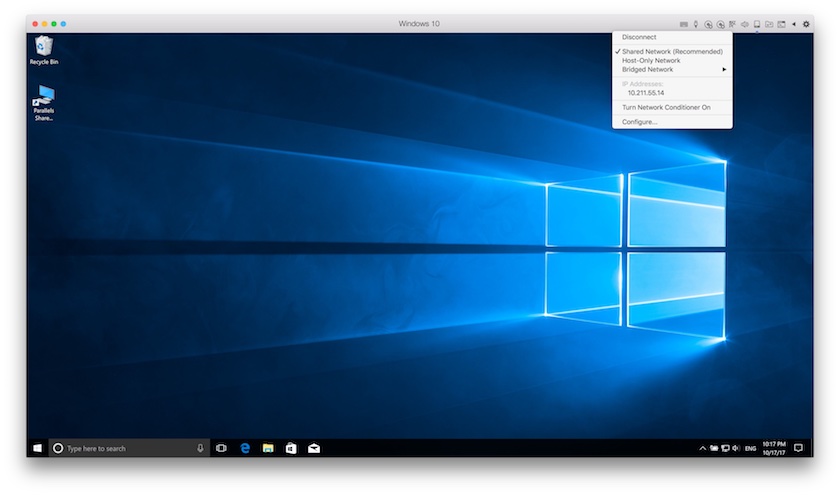 Отображение IP-адреса для сетевого интерфейса ВМ
Для любой виртуальной мащины теперь можно узнать IP-адрес сетевой карты в один клик из графического интерфейса. Это удобно, когда необходимо что-то скопировать из гостевой виртуальной машины в хостовую по ssh.
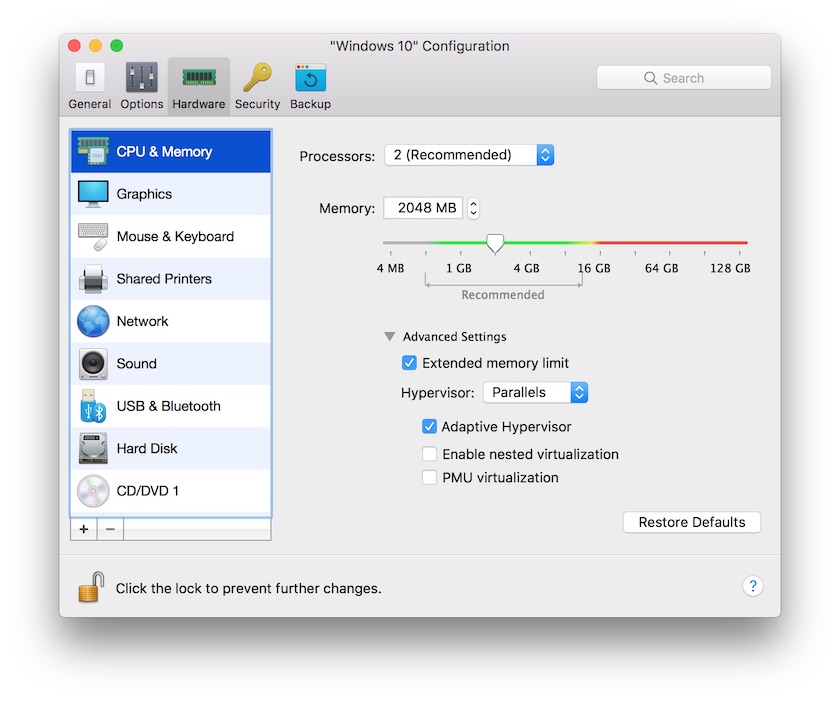 Поддержка ОЗУ до 128 Гб
Новая версия Parallels Desktop полностью готова для работы на iMac Pro, который поступит в продажу в декабре этого года. Теперь виртуальной машине можно выделить до 128 Гб ОЗУ и до 32 вирутальных ядер. Это говорит о том, что пакет виртуализации может использовать все 16 ядер процессоров Intel Xeon, которыми будет комплектоваться iMac Pro в максимальной конфигурации.
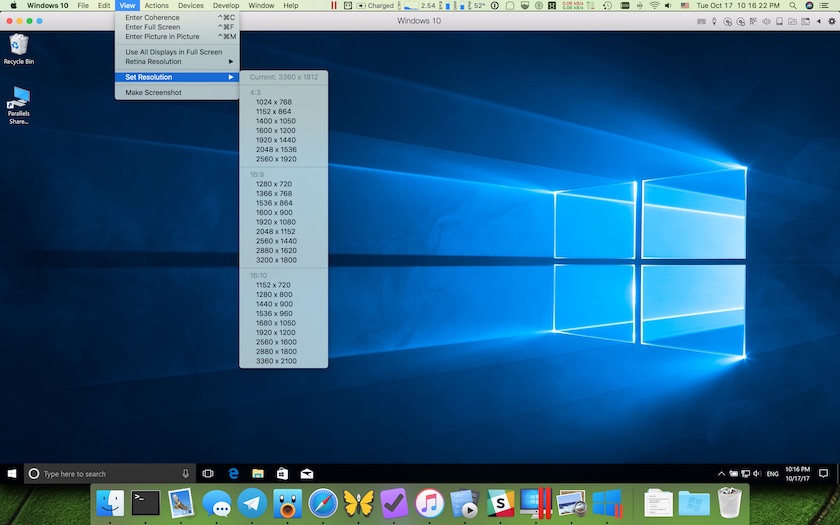 Выбор разрешения для ВМ в Parallels Desktop 13
Кроме этого для виртуальных машин теперь стало возможным выбирать разрешение дисплея вручную. Это может быть полезным для разработчиков, которым нужно проверить работу своих приложений для разных разрешений мониторов и на разных браузерах.
 Режим «Картинка в картинке»
Лично для меня интересна новая функция «Картинка в картинке». Она позволяет в миниатюре показывать экран виртуальной машины, который находится поверх остальных окон. Удобно, когда, например, нужно постоянно держать перед глазами вывод виртуальной машины и паралелльно работать с приложением или средой разработки, которая запущена в хостовой системе.
Работа с командной строкой
В интерфейсе коммандной строки тоже произошли изменения. Для утилит prlctl и prlsrvctl в Parallels Desctop 13 изменился список аргументов по сравнению с предыдущей версией. Начнём с изменений для prlctl.
- Аргумент
serverбыл удалён за ненадобностью. Всё действия, которые выполнялись при помощи этого аргумента, теперь выполняетprlsrvctl; - Теперь
prlctlумеет архивировать образы виртуальных машин. Выполнять архивацию и разархивацю можно при помощи аргументовarchiveиunarchiveсоотвественно; - Аргумент installtools говорит сам за себя. Запуск
prlctlс ним инициирует процесс инсталляции Parallels Tools на отдельно взятой вируальной машине; - При помощи аргумента
restartможно перезапустить отдельно взятую виртуальную машину; - При помощи аргумента
change-sidможно изменить идентификатор безопасности для виртуальной машины с Windows в качестве гостевой ОС; - При помощи аргумента
statusможно получить детальные сведения о состоянии виртуальной машины.
Кроме этого, добавилось несколько опций для аргумента set. Все они приведены ниже:
prlctl set <vm_id|vm_name> --pause-idle <on|off— включает или отключает приостановку виртуальной машины когда это возможно;prlctl set <vm_id|vm_name> --show-dev-tools <on|off>— включает или отключает отображение средств разработчика в окне ВМ;prlctl set <vm_id|vm_name> --shf-guest <on|off>— включает или отключает шаринг папок в гостевой ОС с macOS;prlctl set <vm_id|vm_name> --shf-guest-automount <on|off>— включает или отключает автоматическое монтрирование общих папок гостевой ОС на рабочий стол macOS;prlctl set --show-guest-app-folder-in-dock <on|off>— включает или отключает отображение папки с программами гостевой ОС в macOS Dock;prlctl set <vm_id|vm_name> --swipe-from-edges <on|off>— включает или отключает Task View для Windows.
Изменения перечня аргументов для prlsrvctl не такие обширные. Теперь из коммандной строки доступна функциональность, которая отвечает за работу с внешними устройствами и которая до этого момента была доступна только из графического интерфейса. Подключённые устройства можно асоциировать с виртуальной машиной или macOS. Сделать теперь это можно при помощи комманды: prlsrvctl set --external-dev-auto-connect <host|guest|ask>, в которой:
host— опция, которая указывает, что подключённое устройство должно подключаться к macOS;guest— опция, которая указывает, что подключённое устройство должно подключаться к гостевой ОС;ask— всегда вызывать диалог, в котором пользователь может выбрать какой действие выполнить с подключённым устройством.
Цена вопроса
Parallels Desktop, начиная с 11 версии, распространяется как по подписке (для Pro и Business Edition) сроком на 1 год, так и в виде лицензий с неограниченным сроком действия (только для Parallels Desktop for Mac Standard Edition). Подробнее о модели распространения я писал в предыдущем обзоре. Стоимость для разных версий, в случае, если вы не покупали предыдущую версию или хотите продлить существующую подписку, следующая:
- Лицензия с неограниченным сроком действия для Parallels Desktop 13 for Mac Standard Edition — 2,713 ₴;
- Годовая подписка Parallels Desktop for Mac Pro Edition — 3,392 ₴;
- Годовая подписка Parallels Desktop for Mac Business Edition — 3,392 ₴.
Отличие постоянной лицензии от подписки заключается в том, что постоянную лицензию вы получаете только для 13 версии. Срок действия неограничен и это значит, что вы сможете пользоваться пакетом виртуализации до тех пор, пока он не перестанет поддерживаться macOS. По подписке можно обновляться без каких бы то ни было ограничений, но для того, чтобы использовать Parallels Desktop подписку нужно продлевать или каждый год.
Если у вас есть лицензия на Parallels Desktop 11 и выше вы сможете купить лицензию с неограниченным сроком действия для Parallels Desktop 13 for Mac Standard Edition или годовую подписку на Pro/Business Edition по льготной цене в 1,696 ₴. Цены указаны на момент публикации статьи.
В сухом остатке
Обновление Parallels Desktop без сомнения заслуживает внимания как простых пользователей, которым необходимо запускать Windows на Мак, так и разработчиков, которым по долгу службы нужно работать с Linux. В новой версии была добавлена не только функциональность, которая сделает работу более удобной и комфортной, но и повышена скорость, надёжность и стабильность работы. Если вы всё ещё не обновились, самое время это сделать.
Автор — маковод со стажем.
Для тех, кто хочет знать больше

Подписывайтесь на наш нескучный канал в Telegram, чтобы ничего не пропустить.
Поделиться