5 неочевидных преимуществ Windows 10
Меню «Пуск», виртуальные рабочие столы и голосовой ассистент Cortana – это, конечно, очень хорошо и вообще в Microsoft все большие молодцы. Но параллельно с «ключевыми» изменениями в Windows 10 существует еще вагон и маленькая тележка «второстепенных» улучшений, которые маркетинговый отдел компании почему-то посчитал менее интересными для пользователей. Вся прелесть данной ситуации заключается в том, что для кого-то эти мелкие модификации могут оказаться более веской причиной перейти на «десятку», чем, скажем, новый браузер Microsoft Edge. Так вот как раз о таких «непримечательных» функциях сегодня и пойдет речь.
Автономные карты
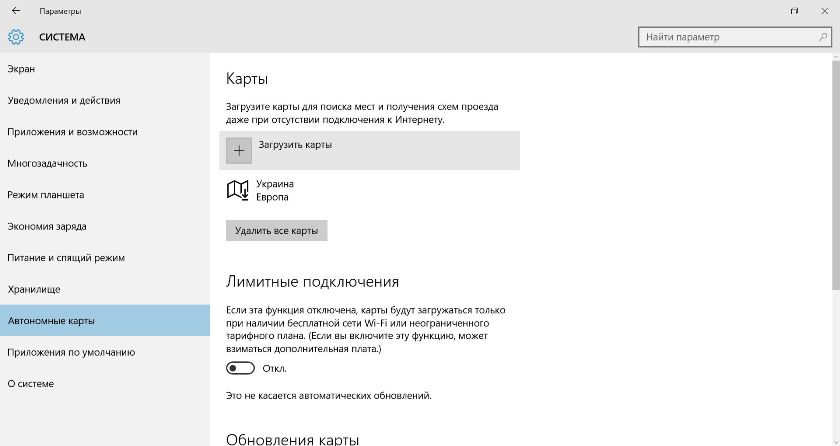
В полном списке изменений Windows 10, который лежит где-то на столе у Сатья Наделлы, числится новое приложение «Карты». По факту это Here Maps, но нас сейчас интересует совершенно другое. В настройках данной программы есть пункт, который позволяет загружать карты на жесткий диск и затем пользоваться навигацией без подключения к Сети. Получить доступ к офлайн-картам можно двумя путями: через приложение (Карты – Параметры – Автономные карты) или через общие настройки (Параметры – Система – Автономные карты). Там достаточно выбрать нужный вам регион и подождать пока загрузятся данные (например, Украина «весит» 853 МБ, а Экваториальная Гвинея – всего 45,8 МБ). Конечно, людей, которые путешествуют с Windows-планшетами, я не знаю, но вот с ноутбуками – да, есть такие.
Экономия заряда батареи
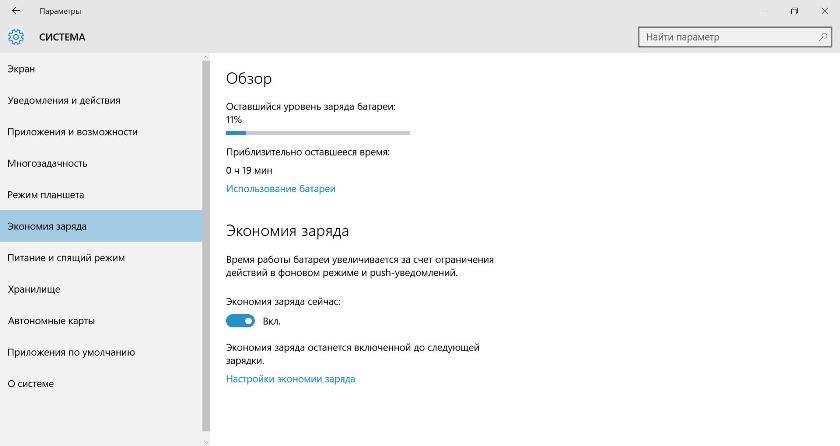
Несколько действительно интересных функций «десятки» перекочевали в нее из мобильной версии системы (Windows Phone). Конечно, первое, что приходит на ум – это центр уведомлений. Но не им единим. В настройках Windows 10 можно найти пункт, который отвечает за экономию заряда батареи на ноутбуках и планшетах. Он так и называется – «Экономия заряда» (Параметры – Система – Экономия заряда). Данный режим автоматически активируется, как только уровень заряда падает ниже 20% (эту «планку» можно выбрать самому в настройках). Если в двух словах, то данная возможность позволяет увеличить время работы батареи за счет ограничения действий в фоновом режиме и уменьшения яркости дисплея. Ну, а в качестве приятного бонуса выступает меню, которое помогает определить самую «прожорливую» программу на компьютере.
Облачная защита
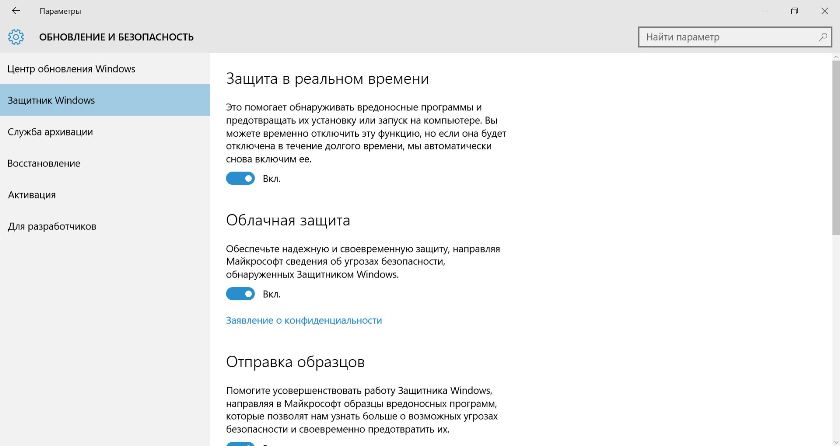
Начиная с Windows Vista в состав операционной системы Microsoft входит антивирусная программа Windows Defender, которая предназначена для борьбы с вредоносными файлами и приложениями. В принципе, такой шаг «редмондовцев» облегчил жизнь многим пользователям, ведь теперь не нужно тратить время (и нервы, кстати, тоже) на установку разных «касперских и авастов». Хотя при всем этом разработчики хорошо понимают, что их творение далеко от идеала, поэтому продолжают его всячески совершенствовать. В «десятке» Windows Defender оснастили функцией облачной защиты. Если говорить человеческим языком, то система научилась сама отправлять информацию о потенциально опасных файлах на сервера Microsoft. Теоретически это должно вывести «защитник» на новый уровень безопасности. Но есть у этой палки и другой конец, который может смутить параноиков людей, волнующихся за конфиденциальность собственных данных – Defender выгружает информацию с вашего компьютера в Интернет. Лично я не вижу в этом никакого заговора, но на всякий случай напомню, что «облачную защиту» можно отключить в настройках системы (Параметры – Обновление и безопасность – Защитник Windows).
Совместное использование сетей Wi-Fi
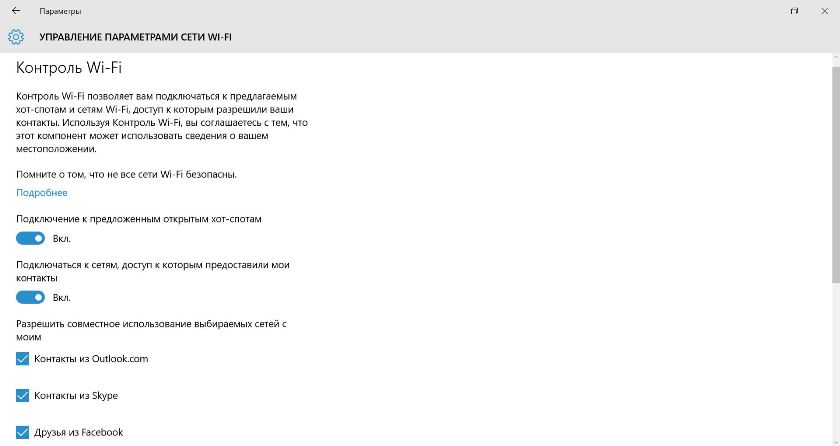
В Windows 10 уже по умолчанию включена функция, которая запоминает пароли от беспроводных сетей и отправляет их на сервера Microsoft в зашифрованном виде. Сделано это для того, чтобы ваш друг (контакт из Facebook, Outlook или Skype) мог подключиться к этой же точке доступе, не вводя какие-либо данные. Работает это и в обратном направлении. Если вы пришли в какое-то заведение, где Wi-Fi под паролем, но ваш ноутбук сам к подключился к Интернету, то знайте – ваши знакомые здесь уже точно побывали. Ну, а если вы злой человек или у вас нет друзей, то эту возможность можно очень легко отключить (Параметры – Сеть и Интернет – Управление параметрами сети Wi-Fi).
Работа с оперативной памятью
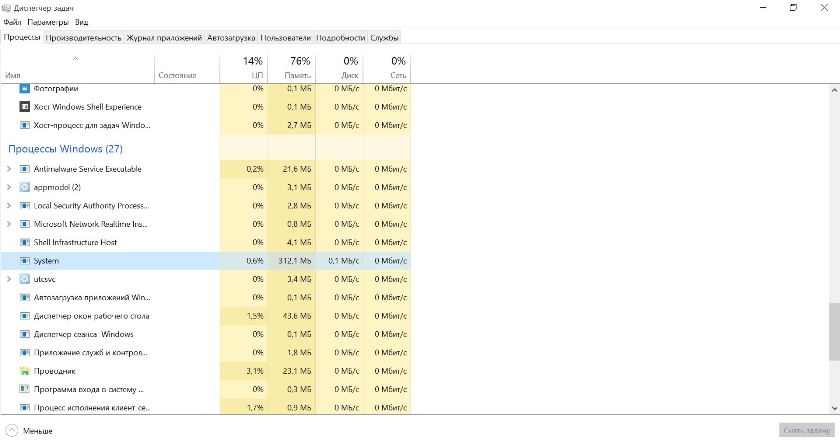
А вот участники программы Windows Insider, которые уже установили себе новую сборку 10525, должны знать о еще одном действительно важном изменении. Касается оно принципа работы с ОЗУ. Раньше, когда оперативная память «забивалась», ненужные на данный момент процессы отправлялись в файл подкачки (то есть на жесткий диск). Теперь же принцип работы совершенно другой – данные просто сжимаются, чтобы освободилось требуемое количество памяти, но при этом никуда не переносятся. Влияет это все непосредственно на быстродействие системы. То есть распаковка сжатых процессов происходит гораздо быстрее, чем аналогичное извлечение информации с винчестера. Но будьте готовы к тому, что процесс «System» станет занимать больше места.
И напоследок небольшая «хитрость». Если вы уже пользуетесь финальной версией Windows 10, но хотите в числе первых получать обновления (вот как в случае с новым принципом взаимодействия с оперативной памятью), то не обязательно скачивать специальный ISO-образ системы из серии Technical Preview. Присоединиться к программе «инсайдеров» можно, что называется, буквально в несколько кликов. Для этого в настройках системы (Параметры – Обновление и безопасность – Центр обновления Windows – Дополнительные параметры) нужно подписаться на получение сборок для участников программы предварительной оценки. Я, как человек, который полгода пользовался тестовыми сборками, настоятельно не рекомендую этого делать, потому что стабильность некоторых «билдов» будет, мягко говоря, вас немного угнетать. Но если душа требует экспериментов – пожалуйста.
Читайте также: Как установить Windows 10 с флешки

Подписывайтесь на наш нескучный канал в Telegram, чтобы ничего не пропустить.
Поделиться