Как отключить рекламные баннеры в Skype для Windows
Skype – это, несомненно, удобная программа для онлайн-общения при помощи, как правило, микрофона и веб-камеры, которая принадлежит компании Microsoft. Она распространяется абсолютно бесплатно и получила огромную популярность среди пользователей ПК на всех платформах. Любовь Скайп завоевал за счёт своей бесплатности, удобства и относительной стабильности. Его можно установить на девайс, который способен выходить в Интернет – ПК, смартфоны, планшеты и некоторые модели старых мобильных телефонов.
Однако в Microsoft решили немного подзаработать, и в последние версии Skype решили загружать рекламу. Это немного неудобно, поскольку она достаточно крупная и выскакивает в самых непредсказуемых местах – в новостях контактов, при разговоре с кем-то и так далее. Есть еще один неприятный аспект-это плагин Adobe Flash Player, который использует большое количество оперативной памяти, что негативно влияет на работу вашего устройства. Однако её можно и нужно убирать, тем самым вы повысите производительность своего устройства. Я пошагово опишу как это сделать.
- Вызываем набором клавиш Win + R команду Выполнить и пишем inetcpl.cpl, тем самым открывая свойства браузера

- Заходим во вкладку Безопасность, жмем на Опасные сайты, а потом на кнопку Сайты, которая расположена чуть ниже.

- Далее в открывшемся окне в верхнее текстовое поле пишем apps.skype.com и нажимаем Добавить. После чего нажимаем кнопку Закрыть и подтверждаем свое действие нажав на ОК.
- Теперь открываем Skype во вкладке Помощь, проверяем его на наличие обновлений. Если они есть, то необходимо обновить Skype до последней версии.

- Теперь вам необходимо поработать с системным диском. Открываем папку C:\\\\users\\\\[имя пользователя]\\\\AppData\\\\Roaming\\\\Skype\\\\[ваш логин в Skype].
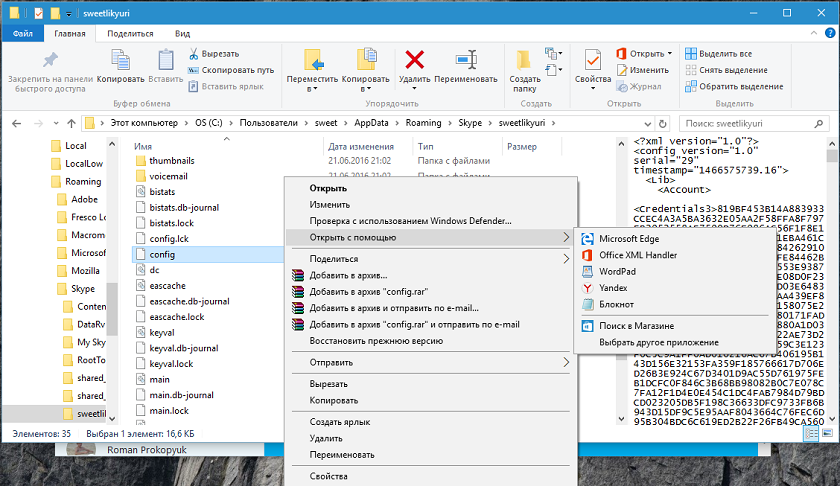
- Там ищем файл, который называется config.xml. Открываем его в текстовом редакторе (к примеру, в Блокноте), ищем в файле строку, в которой написано <AdvertPlaceholder>, и удаляем строку целиком.
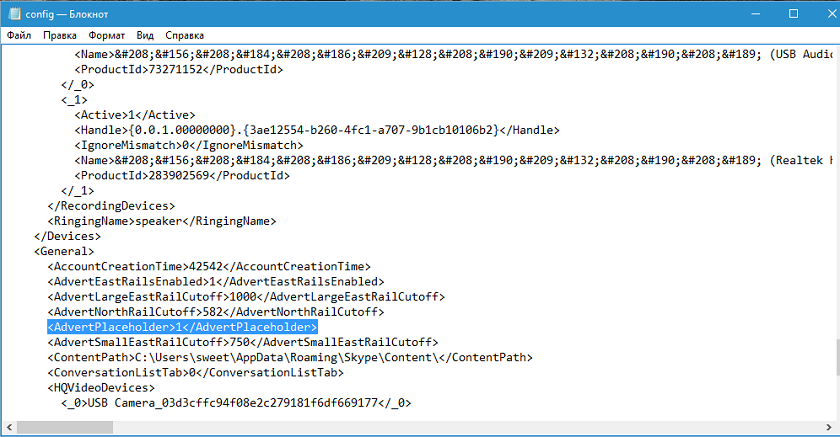
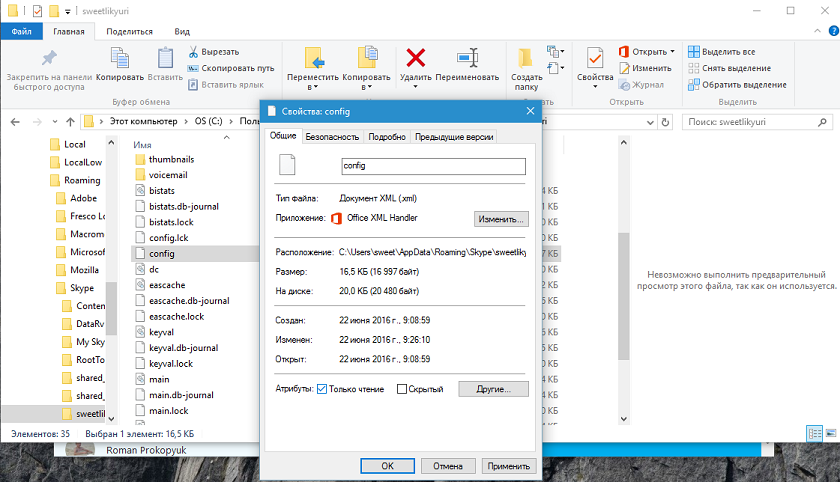
- Теперь осталось только сохранить файл, выходим из текстового редактора, нажимаем правой кнопкой мыши по этому файлу и открываем его свойства. Ставим галочку на атрибут «Только чтение».
- Перезагружаем Skype

Изменения заметите сразу же, открыв домашнюю страницу Skype.Теперь вы больше не увидите ленты новостей, исчезнет реклама в чате и во время разговора. Также все эти наши манипуляции позволили отключить плагин Adobe Flash Player, что существенно понизит потребление вашим Skype оперативной памяти и повысит производительность устройства. Рекламные баннеры отключены, и вы можете наслаждаться общением с друзьями, родственниками и коллегами
Подписывайтесь на наш нескучный канал в Telegram, чтобы ничего не пропустить.
Энциклопедия Программы и сервисы
Play Market: ошибка на ошибке – перечень всего, что может произойти
Google Play Market: удалить нельзя восстановить
Телеграм сообщения: мануал по удалению
Пост утешения для всех, кто забыл свой пароль для App Store
Самое приятное в Play Market – промокоды!
Регистрация в Ютубе: все не так просто, а еще проще!
Решительности пост о том, как удалить аккаунт в Инстаграм
Как слушать музыку в Фейсбуке - меломанский лайфхак
Аккаунты App Store – свои, чужие, общие
Кто виноват, и что делать, если взломали Инстаграм
Как скачать фото из Инстаграм, в том числе и самые пикантные
6 вещей с профилем Фейсбук, которые нужно сделать, до того, как вам исполнится 10
Занимательная лингвистика: как настроить русский язык в мессенджере Telegram
Как восстановить Инстаграм и выжить любой ценой
Вход в другие сервисы через Фейсбук
Как скачать видео с YouTube на любое устройство, кроме пылесоса
Продвижение в Фейсбуке: путь к славе
Стикеры Телеграм: самовыражение без напряжения
Устанавливаем Telegram на телефон или компьютер: пошаговая инструкция для вашей бабушки
Вход в Телеграм: выйти и зайти, как положено!
Пароль в Play Market: забыть, простить, восстановить
Как настроить App Store и начать им пользоваться прямо сейчас
Каналы Телеграм: как найти, добавить, создать, понять
Почему не работает Play Market – чертова дюжина причин
Фейсбук: моя страница всегда со мной
Покупка и оплата в Play Market: хватай смартфон, иди на шопинг
Реклама в Фейсбуке: как продать слона
Как создать свой канал на YouTube: пошаговая инструкция
Telegram Web онлайн: все, что нужно знать о сервисе
Как удалить файлы cookies из браузера?
Удалить Телеграм: целиком и по частям
Ошибка при получении данных сервера Play Market – 3 способа все исправить
Если в Play Market произошла ошибка...
Почему Play Market в Крыму не работает, и почему это не должно расстраивать крымчан
«Отдайте шляпу и пальто…» или Как вернуть деньги с App Store
Play Market: установить легко, пользоваться приятно
Как качать файлы из Play Market без регистрации
А что, если App Store скачать на ПК…
Боты Телеграм – лучшие друзья человека в XXI веке
Карты, деньги, два бла-бла – пост о том, как управлять счетом в App Store
Почему App Store – это не просто магазин приложений, а самый лучший магазин приложений!
Как, чем и кем оплачиваются покупки в App Store
Play Market: что это такое и зачем
Как зарегистрироваться в App Store без карты и лишней головной боли
Как установить Play Market на компьютер и стереть грани между гаджетами
Что делать в Телеграм приличному человеку?
Фейсбук: регистрация, которую все уже прошли
Как поменять страну в App Store, не переезжая и не меняя гражданства
Как скачать файлы из Play Market на карту памяти и всех перехитрить
Аккаунт Play Market – все и сразу!
Как в App Store скачать себе счастье
Для загрузки файла из Play Market недостаточно памяти? Выход есть!
Как «сделать» App Store: как обойтись, обойти ограничения, стать разработчиком
Как создать опрос в Фейсбуке и все узнать
Как удалить App Store и все, что в нем. Чтобы потом восстановить, разумеется.
Все, что вы хотели узнать об использовании платежной карты в App Store, но стеснялись спросить