Как я починил сломанный ноутбук при помощи Windows

Альберт Эйнштейн
Кирпич
В один непрекрасный жаркий летний день мой ноутбук неожиданно отбросил копыта сломался. Ребутнулся, словно ему отключили питание, и стал циклически перезагружаться при запуске ОС. Все происходило без синего экрана, без каких-либо предупреждающих сообщений, без внятных записей в журнале событий. C этим надо было очень сильно материться что-то делать…
Что можно использовать для починки сломанного ноутбука? Пиво, мультиметр, паяльник, припой, … Это увлекало в молодости, но с возрастом как-то поутратило былую привлекательность. Лучше отнести поломку в сервисный центр, ведь там сидят специалисты, которые хоть одну собаку съели разбираются в ноутбуках лучше, чем такие скромные юзеры, как я.
И ноутбук был торжественно занесен в сервис-центр. Там его мордовали пытались отремонтировать долго и нудно упорно. Даже попросили у меня разрешения установить на нем Windows 7, хотя я заранее предупреждал, что это им вряд ли поможет. В общем сервисили они там, сервисили, и в итоге заявили мне что точная причина поломки неизвестна (!) и нужно менять материнскую плату «всего» за несколько тыс. грн. Однако! Менять плату на стареньком уже ноутбуке за треть стоимости нового мне не очень хотелось. Во-первых, туда наверняка впихнут старую гадость б/у плату с какого-то сломанного аналогичного аппарата, поскольку такие модели ноутбуков уже давно не выпускаются. Во-вторых, у меня уже был личный опыт ремонта ноутбука после конченного авторизованного сервисного центра, который «не выявил проблему». Тогда пришлось подпаять шлейф ЖК матрицы, но сейчас проблема явно была в другом…
В итоге, не солоно хлебавши, забрал я свой ноутбук из сервиса неотремонтированным и с пиратской ОС Windows 7 вместо лицензионной Windows 10.
Старый друг лучше новых 10
Конечно, здесь мне сразу очень хотелось бы сказать много теплых слов в поддержку новой ОС Windows 10! Хотелось бы, но не могу. Дело в том, что Windows 7 после краха в процессе обычной загрузки автоматически предлагала грузиться в безопасном режиме и, – о чудо, - стабильно в этом режиме работала без малейших сбоев! Зачем эту полезную фичу убрали из Windows 10, ума не приложу. В Windows 10 есть просто уйма вариантов активации безопасного режима, но все они настраиваются только после нормальной загрузки ОС, чего у меня не происходило. Более того, логика работы Windows 10 на грани полного идиотизма безобразия: сначала Windows 10 дважды подряд пытается загрузится в обычном режиме, каждый раз крашится, затем система понимает что что-то пошло не так и грузится с окном предложения выбора восстановления системы или альтернативных вариантов загрузки, но… При появлении этого самого окна мгновенно перезагружается, снова дважды пытается нормально загрузится – ну и так далее по кругу до бесконечности. Пипец. Я, конечно, очень уважаю веру индийских программистов в теорию бесконечной реинкарнации, но зачем так наглядно демонстрировать мне это на примере Windows 10, ума не приложу. Ситуация усугублялась еще и тем, что при рестарте системы после аварийного завершения работы жать F8 для выбора вариантов загрузки Windows 10 бесполезно – система по умолчанию херит игнорирует ваши потуги хоть как-то выйти из патовой ситуации. Про тех, кто отвечал за реализацию безопасного режима в Windows 10, очень точно высказался С. Лавров: «Ди…лы, ..лять» (с). Просто в точку. Ни прибавить, не отнять.
Ты никогда не решишь проблему, если будешь думать так же, как те, кто ее создал. Альберт Эйнштейн
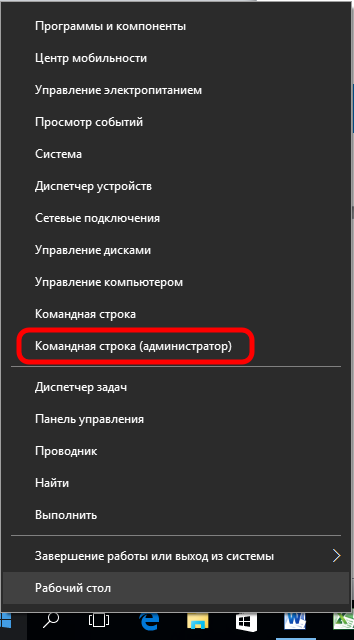
К счастью, возможность вернуть спасительную клавишу F8 в систему Windows 10 есть. Для этого с помощью правой кнопкой мыши кликаем по кнопке «Пуск» и открывшемся меню выбираем пункт «Командная строка (администратор)».
Откроется окно командной строки, в которой нужно набрать такую команду:
bcdedit /set {default} bootmenupolicy legacy
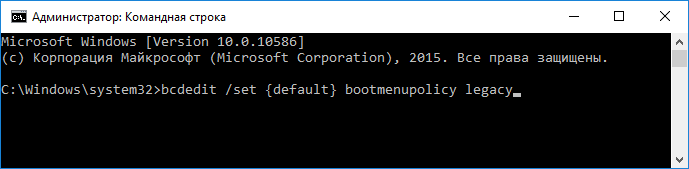
Не забываем нажать «Enter», и теперь после перезагрузки системы у нас появляется чудесная возможность при нажатии клавиши F8 увидеть меню альтернативных способов загрузки, включая безопасный режим. К счастью, в Windows 10 еще не успели полностью убить все то полезное, что было в семерке. С опаской нетерпением ждем новых обновлений…
Windows круче паяльника!
Разобрав ноутбук и проковырявшись в нем три дня и три ночи мучительно долго, я в этот раз не смог превзойти сервис-центр и найти аппаратную проблему. Все элементы на материнской плате вроде бы работали как положено. Но ноутбук упорно ребутился при обычной загрузке Windows! Как быть?
Ощутимой пользы от Windows 7 больше не было, и я снова переустановил Windows 10 на другом компьютере, сняв SSD с ноутбука. На ноутбуке невозможно было провести установку ОС через все ту же проблему ребута. После вставки SSD обратно в ноутбук Windows 10 автоматически успешно активировались, будучи привязана к той материнской плате, которую мне хотели заменить на сервисе. Ну хоть за это спасибо.
В безопасном режиме Windows 10 ноутбук работал как часы, и это открывало мне простор для научных исследований дальнейших экспериментов. А нельзя ли использовать возможности Windows, чтобы устранить возникшую аппаратную проблему? – хитрожопо подумал я. В конце концов, пустить ноутбук под нож на запчасти я всегда успею.
Все знают, что это невозможно. Но вот приходит невежда, которому это неизвестно — он-то и делает открытие. Альберт Эйнштейн
Я начал исследовать, когда же происходит внезапная перезагрузка Windows. Оказалось, что ноутбук перезагружается а тот момент, когда процессор (а это Core 2 Duo P8400 с частотой 2.26 ГГц) переходит с максимальной рабочей частоты на более низкую. То есть, пока Windows загружается, она использует максимальную частоту процессора, и все идет нормально, но как только в игру вступает управление энергосберегающими функциями процессора – система терпит крах. Поскольку в безопасном режиме энергоменеджмент процессора не осуществляется, система работает стабильно. Однако безопасный режим не подходит для нормальной работы пользователя: в нем не загружаются драйвера устройств (например принтера или веб-камеры), в нем фактически невозможно полноценно работать в приложениях и тем более запускать игры – драйвера видеокарты в таком режиме тоже не грузятся вообще.
Первое найденное альтернативное решение, обеспечившее стабильную работу в обычном режиме Windows – отключить одно из ядер процессора. С помощью команды msconfig
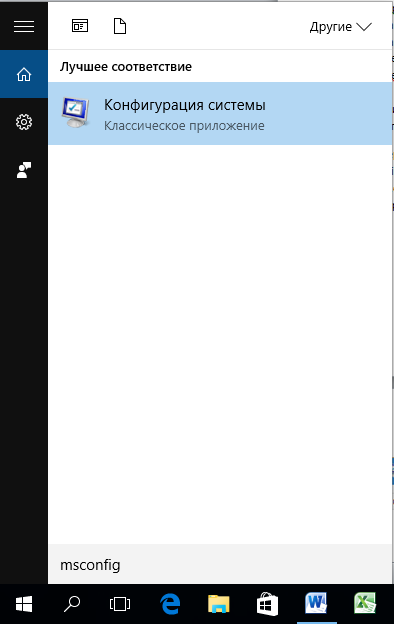
вызываем приложение «Конфигурация системы» и переходим во вкладку «Загрузка». Там нажимаем клавишу «Дополнительные параметры».
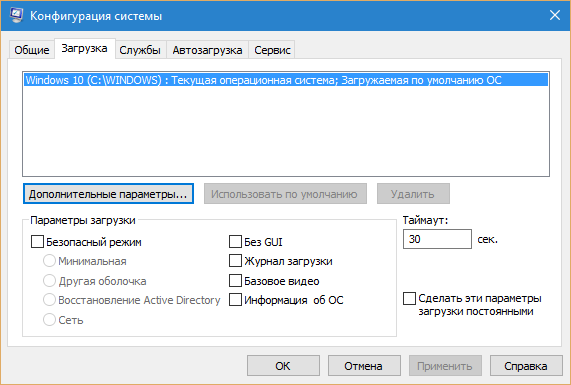
В открывшемся окне отмечаем чек-бокс «Число процессоров» и выбираем цифру 1.
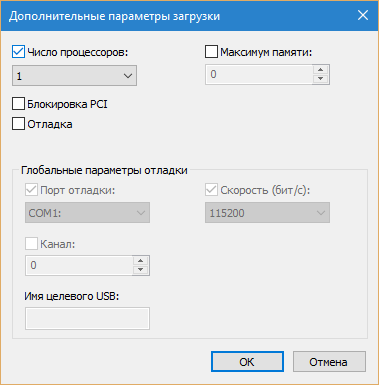
Система стала загружаться и работать стабильно, поскольку в таком режиме энергосберегающие функции процессора отключены. Но быстродействие с 1-м ядром, даже работающим на максимальной частоте, оказалось удручающе низким. Посмотреть видео, побраузить или набирать текст еще вполне сносно. Но стоит запустит графический редактор или игру – и абсолютно все «спускается на тормозах». Поэтому метод ограничения ядер меня не удовлетворил, и поиски программного решения проблемы были продолжены. Ведь что такое по сути своей Windows? Это просто кладезь скрытых от пользователя возможностей. В том числе по управлению железом.
Благоприятная возможность скрывается среди трудностей и проблем. Альберт Эйнштейн
Я предположил, что проблема может быть в нехватке питания: при уменьшении вольтажа, сопутствующем снижению частоты, процессор отключается. Эту теорию легко было проверить. Для запрета снижения питания процессора не нужно искать никаких хитромудрых дополнительных программ или ковырять глубины настройки BIOS. Это умеет делать сама Windows. Чтобы запретить понижение питания процессора воспользуемся программой редактирования реестра regedit.

Запустив редактор реестра, находим ветку HKEY_LOCAL_MACHINE\SYSTEM\CurrentControlSet\Control\Power\PowerSettings\54533251-82be-4824-96c1-47b60b740d00\3b04d4fd-1cc7-4f23-ab1c-d1337819c4bb и выставляем здесь значение "Attributes"=dword:00000000 вместо 00000001.


Теперь в параметрах настройки плана электропитания у нас есть дополнительный пункт меню «Разрешить состояние снижения питания».
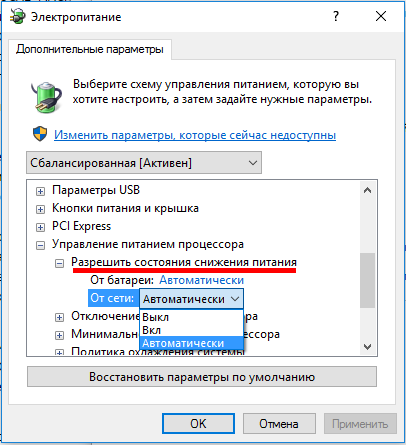
Естественно, в опциях я это снижение запретил. Но проблема осталась. Пришлось копать дальше.
Раз проблема возникает при снижении нагрузки, то возможно процессор некорректно входит в состояние простоя – например, переход в определенный энергосберегающий режим с отключением каких-то исполнительных блоков вызывает цепную реакцию «падения» всего процессора и крах системы. Ну что же, это тоже вполне можно проверить средствами Windows, она позволяет отключать состояние простоя процессора.
Для получения требуемой настройки используем все тот же regedit и находим ветку реестра HKEY_LOCAL_MACHINE\SYSTEM\CurrentControlSet\Control\Power\PowerSettings\54533251-82be-4824-96c1-47b60b740d00\5d76a2ca-e8c0-402f-a133-2158492d58ad . Здесь повторяем процедуру и меняем значение "Attributes"=dword:00000000 вместо значения по умолчанию 00000001.
В результате наших действий в параметрах настройки плана электропитания появится еще один пункт меню: «Отключение простоя процессора».
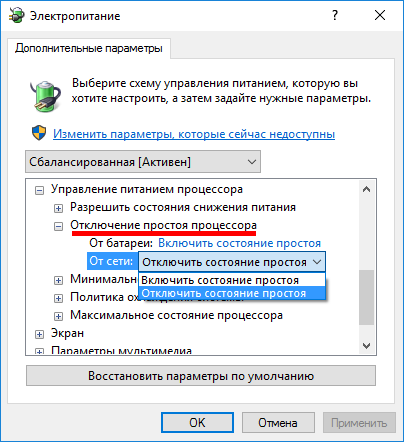
Отключаем простой. (Если используются разные планы электропитания, нужно сделать это во всех планах!)
Чудо свершилось! Эта волшебная тайная опция Windows (а она есть как в 10-ке, так и в 7-ке) вдохнула в ноутбук вторую жизнь! Вот уже несколько недель мой старый верный железный товарищ работает с этой отключенной опцией без единого сбоя.
Признаю, отключение простоя увеличивает энергопотребление и нагрев ноутбука (загрузка процессора по данным индикатора Windows теперь всегда максимальна, но это не должно вас пугать – к реальной вычислительной нагрузке на процессор этот показатель отношения не имеет). Но право же, если выбирать между просто «кирпичом» и компьютером с повышенным энергопотреблением, я выбираю повышенное энергопотребление. Да и производительность у процессора в таком режиме повыше, чем при использовании всяких там энергосберегающих технологий.
Впрочем, на максимальной частоте ноутбук все же ощутимо нагревается – процессор то староват. Чтобы снизить температуру нагрева, я просто ограничил частоту процессора в схеме «Сбалансированная» до 1,6 ГГц в настройке «Максимальное состояние процессора», и до 700 МГц в режиме «Экономия энергии».
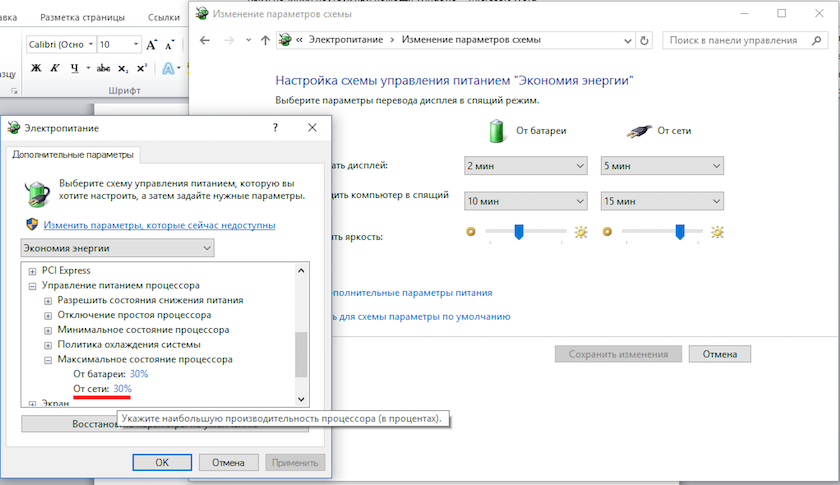
И волки сыты, и овцы не голодные. Напоминаю только, что ограничение в пункте «Максимальное состояние процессора» указывает предел максимальной частоты процессора, а не точное значение рабочей частоты в %. Выше данного значения процессор не поднимает частоту, используя только множители для боле низких или равных частот.
Ну, вот собственно, и все. Я уже готов был пожелать своему ноутбуку нового долгого плаванья и на радостях разбить об него бутылку шампанского! Но что-то меня остановило… Хм, а что это было?!
P.S. Надеюсь, мои изыскания пригодится еще кому-нибудь кроме меня и помогут сэкономить кучу времени, денег и нервов, если у ноутбука вдруг возникли аналогичные проблемы. Возможно данное решение и не идеальное. Но зато очень дешевое и весьма эффективное.

Подписывайтесь на наш нескучный канал в Telegram, чтобы ничего не пропустить.
Поделиться