10 cамых распространенных ошибок неопытных пользователей Windows

Начинающие пользователи компьютеров не читают книг и не посещают курсов, где их бы обучили грамотности работы. Вместо этого люди делают попытки самостоятельной настройки компьютера, устанавливают множество нужных и ненужных программ, различных игр. Итог этих действий – медленная работа операционных систем, медленная работа компьютера, а иногда компьютер просто не запускается. Я понимаю, что не все могут быть компьютерными гениями, но хоть элементарные правила можно соблюдать?
Я давно задумывался о такой статье. Поводов было предостаточно: это и комментарии в социальных сетях, это и общение с друзьями и знакомыми. Везде наблюдал, как неопытные пользователи Windows совершают почти всегда одни и те же ошибки. Иногда это злило и раздражало, иногда смешило. Но каждый раз удивлял тот факт, что почему-то все говорили об прочитанном в Интернете, о том, что у друзей такое видел. Сегодня хочу рассказать о типичных ошибках и дать, по возможности, совет, как их избежать.
1. Установка ненужных программ
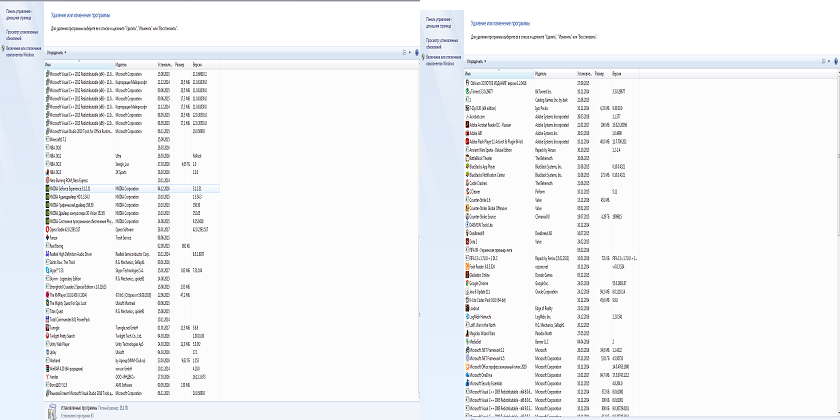
Часто, открывая перечень программ у неопытного пользователя, да что греха таить, даже у некоторых опытных, можно увидеть множество ненужных программ. Вот мне интересно: зачем вам несколько плееров, зачем загружать всякие утилиты, которые якобы помогут в работе вашего ПК? Даже наблюдал картину, когда у одного знакомого было загружено аж три (!) разных версии Skype. Для меня осталось тайной, зачем так поступать. Я уже не говорю о разных кодеках и Java-фишках.
Кто-то скажет, что ничего страшного, пусть себе будут. Но не все так просто. Начнем с того, что некоторые из этих программ загружены на системный диск С, что не есть хорошо. Ведь чем больше процент загруженности системного диска, тем медленнее ваше устройство. Второй аспект в том, что большинство этих дублирующих и ненужных программ и утилит стоят в Автозагрузке. Поэтому даже на очень мощном и современном ноутбуке Windows 10 будет долго загружаться.
Решение этой проблемы очень простое. Заходите в Панель управления, находите ненужные программы и удаляете их. Поверьте, сразу же ваше устройство вздохнет с облегчением.
2. Неправильное удаление программ
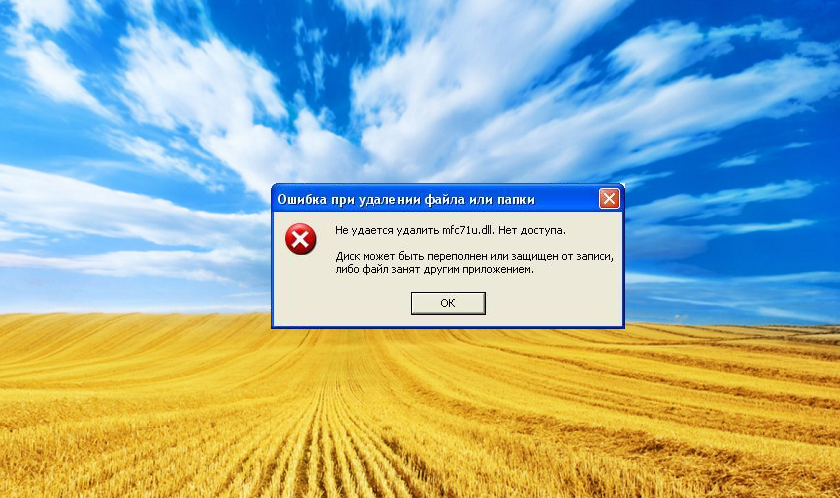
Оказывается, такая проблема тоже существует. Иногда неопытные пользователи неправильно удаляют программы или игры. Из собственного опыта могу сказать, что решал как-то подобную проблему. Один знакомый вместо того, чтобы удалить игру путем деинсталяции, он попросту пошел путем удаления папки в системном каталоге C:\Program Files, что нередко оборачивается неработоспособностью этих программ и игр при повторной установке.
Стоит заметить, что такие ошибки совершают не только неопытные пользователи. В интернете можно прочитать множество инструкций и советов, как полностью в реестре почистить папки удаленной программы.
Могу посоветовать попытаться удалять программы и игры обычным путем. Если же в этом деле вас постигнет неудача, то существуют специальные продвинутые деинсталяторы, которые помогут принудительно удалить проблемную программу. Я использую часто в таких случаях Revo Uninstaller. Хотя существует еще и другие, может даже и лучше. Так что будьте очень осторожны в процессе удаления программ и утилит.
3. Программы-попутчики
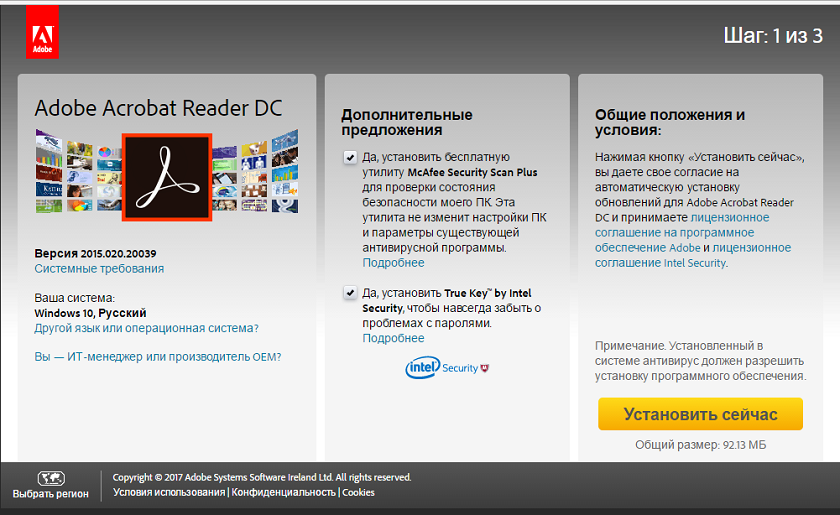
Кто из нас в своей жизни не мучался с этими программами-попутчиками, тот реально никогда не пользовался компьютером. Знаменитые тулбары от Mail.ru, ASK, Яндекс и другие, которые самовольно установят себя везде и всюду, надоедливо будут открываться при запуске браузера, поставят себя поиском, будут предлагать скачать чудо-браузер Амиго.
Следует отметить, что данные программы не являются вирусами, поэтому антивирусное ПО беспрепятственно пропускает их в ваше устройство. Они не представляют особой угрозы, но очень уж попортят вам нервы, с каждым разом становясь всё назойливее.
Как себя от них уберечь? Ответ очень прост — быть предельно внимательными, читать и смотреть, что скачиваете, убирать галочки, если вам предлагают скачать дополнительный софт. Предотвратить самовольную установку программ-попутчиков можно, если воспользоваться удобной программой Unchecky, которая поможет снять все галочки при загрузке полезной программы.
Так же вы можете запретить установку скрытых программ c помощью AppLocker. Загрузите файл настроек Locker к себе на компьютер и извлеките его в папку. Откройте Панель управления – Администрирование – Службы.
Найдите службу «Удостоверение приложения» Переведите ее в режим автозапуска и запустите.
Откройте Панель управления – Администрирование – Локальная политика безопасности.Перейдите в Политики управления приложениями.
Кликните правой кнопкой на параметр AppLocker.
Нажмите Импортировать политику
Найдите и откройте файл из ранее загруженного архива «Locker.xml»
Теперь ни одна программа от указанных издателей не сможет проникнуть на этот компьютер. Все они будут блокированы еще на стадии установки.
4. Пиратские версии Windows

Иногда сильно удивляюсь, когда некоторые пользователи (неважно опытные или не очень) сумели купить современный ноутбук или собрать ультрасовременный ПК с последними модификациями процессоров и видеокарт, но решили сэкономить, установив на устройство пиратскую версию, например, Windows 10. Это же насколько нужно быть немножко глупым, жадным и не любить себя?
Мало того, версии пиратских Windows еще нужно скачать с какого-нибудь очень подозрительного сайта или торрент-трекера. Потом вы хотите, что ваша операционная система корректно работала. Следует помнить, что любая пиратская версия ОС всегда урезана либо возможностями, либо сроком действия, либо, что хуже всего, иногда может содержать вредоносный файл. Уже в самом начале установки или в первые дни эксплуатации все это может проявиться. И не нужно мне писать в комментариях, что ваша пиратка стоит годами и с ней всё в порядке. Каждый знает, как всё хорошо было, но промолчит.
Самое интересное, что компания Майкрософт ведь пошла, так скажем, навстречу пиратам. Я писал уже о том, как установить «официальную» пиратскую версию Windows 10. Там всего-то проблем: водяной знак в правом углу и иногда всплывающее требование активировать систему.
Если уже вы решили все же установить пиратскую версию и потом активировать ее всяческими активаторами, то хотя бы скачайте Windows 10 с официального сайта компании. Никто у вас не будет просить никаких ключей, не будет требовать ваших данных. Скачали утилиту Media Creation Tool, ссылку на которую есть в моей статье, и пользуйтесь системой.
5. Установка ненужных драйверов

Эта болячка есть и у опытных пользователей, что уже говорить о тех, кто только пробует себя в этом деле. Иногда не понимаю, даже могу сказать не знаю, откуда пришла эта мода скачивать драйвера обязательно с официальных сайтов производителей? Я писал статью о том, как установить Windows 10 на устройство без ОС. Там говорил, что при установке и дальнейшей эксплуатации ни один драйвер дополнительно не закачивал и не устанавливал. Система сама всё нашла и прекрасно установила.
Нужно помнить неопытным, да и большинству опытным, пользователям, что дополнительно вам придется загружать только те драйвера, которые не прошли сертификацию, так как ваше устройство может быть попросту устаревшим и производитель не обновляет его драйвера. Это касается всяких принтеров, отдельных нестандартных комплектующих или аксессуаров. Все остальные устанавливаются автоматически. Не нужно хранить папки с драйверами вашего устройства, просто они могут быть устаревшими. Ваша система сочтет их ненужными, и они могут начать враждовать с уже установленными. Это приведет к нестабильной работе устройства.
Вообще иногда не понимаю маниакальное желание пользователей иметь последнюю версию драйвера. Особенно это касается драйверов видеокарт. Вы думаете, что это принесет вам что-то новое в игре или в работе? Я вас разочарую. Любое обновление не приводит к заметным улучшениям в работе системы. Возможно это улучшит графику в игре, но не настолько заметно, чтобы все время скачивать обновления. Также стоит помнить, что иногда обновления бывают и неудачными. Помните, что Windows 10 постоянно следит за обновлениями всех драйверов. Если же самостоятельно обновляете, то делаете это на свой страх и риск.
6. Модификация интерфейса Windows

Желание выделиться, показать свою уникальность и индивидуальность присуща любому человеку. Все мы хотим, чтобы наше устройство на Windows было максимально удобным и комфортным в работе. Но не все понимают, что иногда ваше устройство не поддерживает всякие новомодные, а подчас мудреные фишки. Эффектные курсоры, всяческие гаджеты для Рабочего стола, анимационные обои, 3D -столы и тд. Чего только не ставят на свои устройства неопытные пользователи. Я недавно видел устройство, которое удивило меня своим Рабочим столом и полностью модифицированным интерфейсов. Там было все: и анимационные столы с аквариумом, и гаджеты с Windows XP, и какое-то уродливое оформление папок и ярлыков. Заметьте, что все это на весьма бюджетном ноутбуке, что естественно привело к сбоям в работе и зависаниям системы. Очень жалею, что не сделал скриншот. Теперь его уже точно нет, потому что пришлось переустановить Windows 10.
Я не противник всяческих таких ухищрений, нет. Как говорится, на вкус и цвет… Но помните, что установка и изменения интерфейса Windows в 9 из 10 случаев приводит к понижению эффективности и скорости в работе ОС. Может, кто не знает, но на официальном сайте Microsoft есть целый набор тем и фоновых рисунков Рабочего стола, которые уже проверены. Их легко скачать и установить. Поверьте, там очень много интересного.
7. Два антивируса в системе

Самая больная тема для любого пользователя Windows - борьба с вирусами, вредоносными программами, руткитами и троянами. Мы хотим обезопасить свое устройство от проникновения вредоносного ПО. Что мы для этого делаем? Правильно, устанавливает антивирусное программное обеспечение.
Иногда доходит до абсурда. Недавно один мой знакомый обратился ко мне за помощью. Он купил новый ноутбук с предустановленной Windows 10, но через месяц использования устройство начало давать сбои. Отключалось все: от клавиатуры и тачпада до самопроизвольного выключения ноутбука. Хозяин устройства грешил на производителя, хотя стоит отметить, что ноутбук довольно дорогой, да и производитель известный. Проблема решилась буквально за 10 минут. Оказалось, что в ноутбуке два антивируса. Один был установлен в бета-версии производителем и был запущен невольно пользователем. Другой же установлен владельцем. «С целью уберечь ноутбук от вирусов». Так мне было сказано. И тут началось самое интересное. Антивирусы стали враждовать между собой, видя каждого из них угрозой и вредоносной программой. Они поочередно забирали на себя всю память, нагружали диск, вызывая зависания системы, запрещали устанавливать даже браузер. Плюс еще каким-то образом им в помощь был включен еще и Защитник Windows. В совокупности все это и привело к тому, что устройство работало нестабильно, отключая то клавиатуру, то вызывая циклические перезагрузки при малейшем обновлении даже странички в браузере.
Все закончилось после удаления обоих антивирусов. Система будто облегченно вздохнула и заработала на полную силу. Теперь у моего знакомого один Защитник Windows остался. Оказалось, что его с головой хватает. Я не агитирую за Windows Defender. Какое устанавливать антивирусное ПО, решать вам самим. Но это должен быть один и только один антивирус. Перестаньте проверять свою систему всякого рода портативными антивирусными утилитами и сканерами. Ваше антивирусное ПО обязано справляться само, иначе удалите его и установите более надежного его конкурента.
8. Использование одной учетной записи

В это непросто время экономического кризиса не у всех семей есть возможность купить каждому члену семьи отдельное устройство. Поэтому картина, когда все пользуются одним ПК, известна нам всем. А это большая ошибка. Поясню почему на нескольких примерах. Представьте картину. Вы взяли домой незаконченный на работе отчет. Его важно закончить именно до завтра, именно сегодня. Приходите домой, а ваш ребенок встречает вас сообщением, что ноутбук почему-то не работает, возможно там вирус. Похоже, играя где-то, он скачал ненужный файл и теперь проблемы. Я представляю ваше состояние души. А ведь может быть и решение этой проблемы. Достаточно завести каждому члену семьи свою учетную запись и поставить пароль на вход в систему. Пароль также поможет сохранить доступ к конфиденциальной информации (банковским данным, личной переписке, интимным фото и т.п.), если эта информация хранится в браузере или папках пользовательского профиля. Ваш ребенок или иной член семьи не сумеет получить доступ.
И самое важное. Родители получают возможность контролировать своих детей с помощью Родительского контроля, о котором я уже писал свою статью. Поверьте, сделать это может даже неопытный пользователь, следуя инструкции. Тогда Вам не придется сталкиваться с вышеописанной ситуацией. Более того, вы убиваете двух зайцев: сохраняете конфиденциальность и получаете возможность контролировать свое чадо, обезопасив его от неприятностей в Сети.
9. Ошибки, связанные с играми

Игры на компьютере стали обычным делом в наше время. В них играют независимо от возраста. Разработчики игр вовсю стараются удовлетворить спрос на разные игры. Они выпускаются почти ежедневно, в некоторые из них играют годами. Ждут с нетерпением нового выпуска любимой игры. Но иногда неопытные пользователи не всегда понимают, что не в каждую игру они смогут играть. У каждой игры есть свои системные требования, которые игрок вынужден принимать. Но желание играть превыше всего. Пользователи скачивают игру, устанавливают, но тут их ждет иногда разочарование. Она не запускается, а, если и запустилась, то работает некорректно.
Очень часто причиной может быть версия DirectX, которую можно выяснить, если откроете при помощи клавиш Win+R Выполнить и введете туда dxdiag. Там увидите версию DirectX, после чего можно спокойно играть. Так же необходимо помнить, что для игры нужны определенные параметры процессора и видеокарты, даже объем оперативной памяти тоже важен.
Есть еще одна существенная ошибка, которую совершают неопытные пользователи Windows. Ни для кого не секрет, что для того, чтобы скачивать игры пользователи заводят одну папку. Зачастую она называется очень лаконично Игры или Games.Это очень удобно для поиска, но может вызвать неразбериху. Сейчас поясню. Все игры часто содержат папки с одинаковыми названиями, типа x64, Data, Update и т.п. То есть данные ранее установленных игр перезаписываются данными новых игр, и старые игры уже больше не могут запускаться. Решить проблему можно простым созданием подпапок в папке Игры. Тем самым вы сумеете упорядочить папки скачанных игр, сможете запускать каждую из них. И, что самое главное, сохраните в порядке свои нервы.
10. Неправильное завершение работы Windows
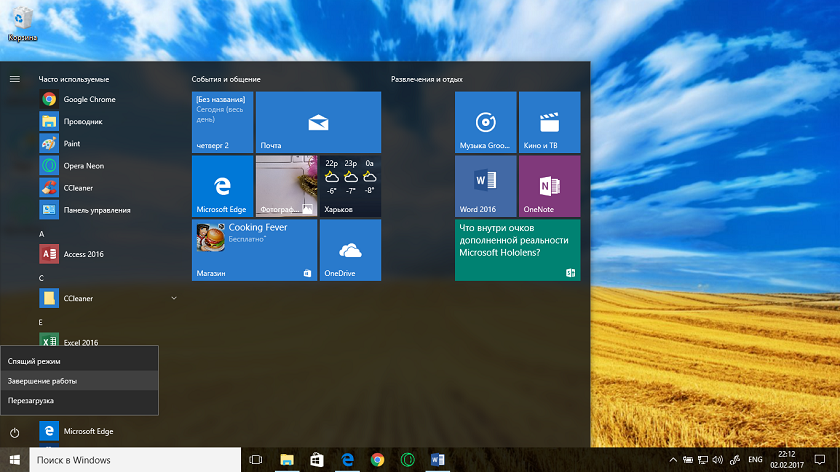
Прочитав заголовок, большинство из читателей как минимум улыбнулись. Неужели до сих пор некоторые пользователи еще не умеют выключать компьютер? Я вас разочарую: таких еще предостаточно. Иногда этим грешат и опытные пользователи.
До сих пор существуют «гении», которые выключают компьютер простым нажатием кнопки на сетевом фильтре или зажимая кнопку включения на ноутбуке. Потом удивляются, что у них выскакивают разные окна с описанием каких-то ошибок системе, сама система ведет себя неадекватно, что приводит к сбоям в работе.
А как часто вы захлопывали крышку ноутбука, так и не дождавшись завершения установки обновления или завершения работы компьютера? Отсюда проблемы с установкой обновления, отсюда сбои в работе Windows 10. И дальше жалобы, жалобы, жалобы.
А всего лишь нужно соблюдать определенное правило выключения компьютера через меню Пуска. Необходимо перед тем, как закрыть крышку ноутбука, заглянуть в Центр обновления и убедиться, что обновления не устанавливаются. На крайний случай переведите установку обновлений в ручной режим.
Человеку свойственно совершать ошибки. Но следует помнить, что мудрые учатся на чужих ошибках, умные учатся на своих ошибках, а глупцы не замечают своих ошибок.
Для тех, кто хочет знать больше

Подписывайтесь на наш нескучный канал в Telegram, чтобы ничего не пропустить.
Поделиться