Почему я перешел на Windows 10

Windows 10 за почти год со дня своего релиза сумела понравится множеству пользователей. Если верить последним данным, что сейчас свыше 300 миллионов пользователей установили Windows 10 на свои устройства. Никто не станет отрицать, что ее распространение можно назвать успешным. Да, имеются нюансы в ее работе, проблемы тоже имеют место быть, но это, уверен, не помешает ей впоследствии стать самой популярной ОС компании Microsoft.
Для тех, кто хоть раз читал мои статьи и обзоры, не является большой тайной тот факт, что я являюсь сторонником Windows 10. Меня часто спрашивают, почему она достойна внимания? Что в ней есть такого, чтобы сделать выбор в ее пользу? Сегодня и хочу поделиться мнением о том, почему все же я выбираю Windows 10.
Единство и универсальность операционной системы
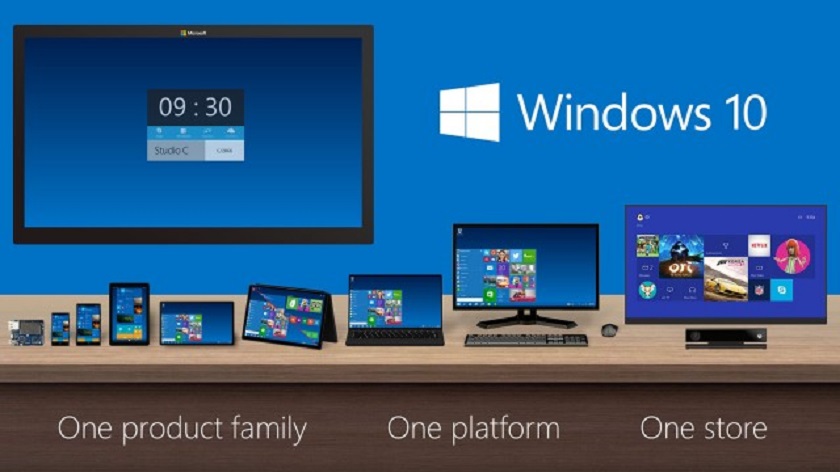
Операционная системаWindows 10 стала универсальной — и на смартфонах, и на планшетах, и на десктопах, и на рабочих станциях (компьютер с мощностью процессора для обработки трехмерных изображений) будет установлена одна и та же Windows. Именно поэтому корпорация и отказалась от Windows Phone как названия. Решение это вынужденное, но единственно правильное — раньше пользователи жаловались, что для планшетов и смартфонов очень мало приложений. Благодаря тому, что система стала единой, Магазин приложений тоже стал общим (теперь программы для ПК подходят и для мобильных устройств). А приложения из Магазина Windows открываются в том же формате, что и привычные классические программы, размер же окон можно менять. В последнее время все больше и больше появляется универсальных приложений, что свидетельствует о том, что компания на правильном пути. Универсальность, о которой говорят разработчики системы, уже является неоспоримым фактом.
Поэтому привыкнув один раз к ОС, вы сможете комфортно работать на любом устройстве с этой операционной системой. Поверьте, это действительно удобно.
Windows 10 — финальная версия ОС
Нежелание переучиваться и привыкать к новому является чуть ли не основной причиной для пользователей не переходить на Windows 10. С этим можно согласиться и не согласиться. Теперь пользователям не придется каждый раз переучиваться, изучать систему. Ведь неважно, как через несколько лет будет работать и выглядеть Windows 10. Пока у вас включена система Windows Update, на компьютере всегда будет стоять самая современная редакция ОС.
Как заверяют нас в компании Microsoft, Windows 10 станет последней версией операционных программ. Это значит, что у вас отпадет надобность каждый раз устанавливать на своё устройство новую операционную систему. Теперь Windows 10 просто каждый раз получает обновления, дополнения, обрастает новыми возможностями, усовершенствуются программы и приложения, исправляются проблемы и т.д. Наконец-то прекратятся споры о том, какая операционная система лучше. Windows 10 будет единственной и очень надеюсь наилучшей.
Многозадачность. Виртуальные столы

Виртуальные столы чуть ли не основная причина моего перехода на Windows 10. Уже несколько лет пользователи операционных систем Mac OS и Linux для удобства работы используют несколько отдельных рабочих столов. Не новинка множество рабочих столов и в сфере мобильных операционных систем. Мне очень не хватало этой функции в операционных программах от Microsoft.
Виртуальные рабочие столы в системе Windows 10 призваны привнести удобство в работу пользователей, которые используют на компьютере множество различных приложений и держат открытыми множество окон. Пространство компьютера можно распределить для различных целей: на одном рабочем столе объединить программы и документы для работы, на другом – например, игры и развлекательные веб-сайты, а на третьем – какие-то секретные материалы. Личные переписки, конфиденциальные медиа- и прочие файлы можно поместить на один из рабочих столов и в дальнейшем переключаться на другие рабочие столы, когда к экрану монитора будут приближаться сторонние лица.
Виртуальный рабочий стол позволяет оптимально организовать рабочее пространство для максимально эффективной работы пользователя. С помощью различных столов можно сгруппировать запущенные приложения по их функциональному назначению (или предпочтениям пользователя), сократив время на перемещение между различными окнами. Функция так же может быть удобна для совместного поочерёдного использования одного компьютера несколькими пользователями (например, членами одной семьи), чтобы не закрыть случайно приложения на другом виртуальном рабочем столе или не вносить путаницу в открытые другим человеком окна.
Панель поиска
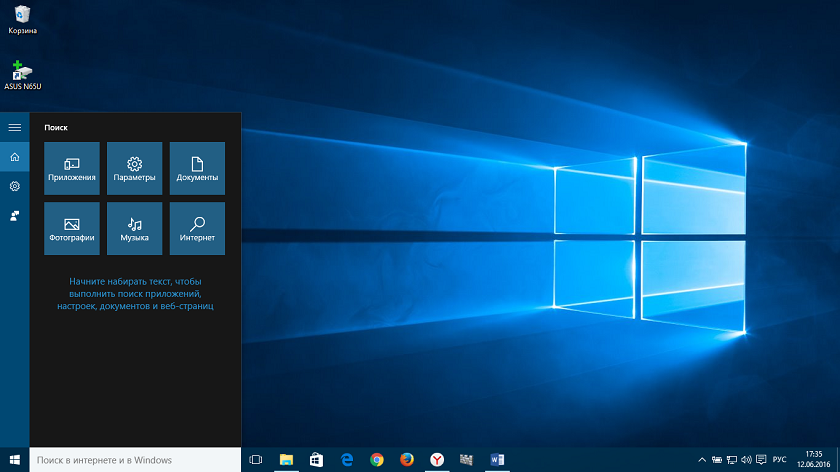
Поле поиска будет одним из первых новшеств, которые вы заметите, когда начнете использовать Windows 10. Оно позволяет искать как в интернете, так и на компьютере, и расположено в панели задач рядом с меню «Пуск», где мы обычно размещаем ярлыки для быстрого доступа к папкам, программам или дискам. В Windows 10 добавлено машинное обучение с цифровым ассистентом Cortana, который заменяет обычный поиск и предлагает результат с учётом знания привычек пользователя. Правда, у нас Cortana пока что недоступна.
Панель поиска может быть полезна во многих отношениях. Она позволяет легко и удобно искать нужные файлы, приложения и программы как в самой системе, так и в Интернете. Простыми словами, если нужно найти файл в своем ПК, а вы не помните, где он был сохранен, то просто напишите его название и получите мгновенный доступ к нему. То же самое касается и любой программы, которая установлена или нужна вам. Эта функция, конечно, была и есть в Windows 8.1, но там она немного урезана и часто работает с ошибками.
Очень удобно ее использовать. У меня отпала надобность в вечных поисках то файлов, то программ. Просто пишу название файла, настройки или приложения и получаю доступ. Это удобно и практично. Некоторые скажут, что это элемент слежки и шпионских штучек от Microsoft. Таким посоветую использовать кнопочный телефон и ездить на телеге.
Командная строка
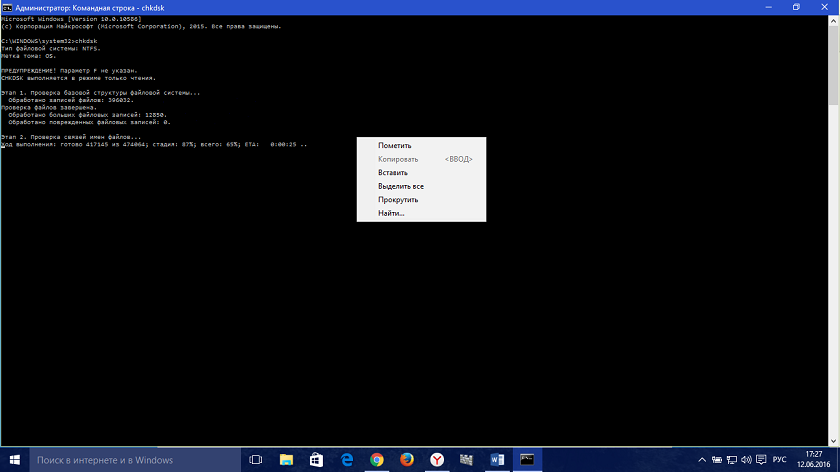
Я очень часто использую командную строку: что-то настраиваю, экспериментирую, роюсь в настройках, изучаю возможности системы. Кто-то скажет, что могло измениться в командной строке в Windows 10?
Изменений много, и они очень качественные. Самая важная новинка-это возможность вставлять копированный текст в командную строку. Это очень облегчает работу. Следует также выделить некоторые другие новшества в командной строке.
Не приходилось ли вам вставлять команду и тут же обнаружить (после сообщения об ошибке), что она испорчена символами табуляции или типографскими кавычками? Мне приходилось. И больше такое не повторится благодаря новой функции фильтрации данных из буфера в Windows 10.
Теперь при вставке текста типографские кавычки будут заменены на прямые программистские, а лишние символы табуляции — убраны.
Изменение размера окна командной строки никогда не было комфортной операцией. Если вы уменьшите его размер, тогда появится горизонтальная полоса прокрутки, а весь текст останется на месте и никоим образом не подстроится под новое разрешение. Об изменении ширины в большую сторону и речи быть не могло (разве что в окне свойств, и то коряво).
Но со включённой функцией переноса содержимого по словам окно и текст в нём будут вести себя именно так, как вы ожидаете.
Особого внимания заслуживает тот факт, что в новой командной строке действуют и некоторые удобные новые комбинации клавиш. Их довольно много и поэтому поделюсь только некоторыми.
- CTRL + A — выделить всё
- CTRL + C — копировать* (а также CTRL + INS)
- CTRL + F — найти
- CTRL + M — выделить
- CTRL + V — вставить (а также SHIFT + INS)
- CTRL + ↑/↓ — прокрутить на строку выше/ниже
- CTRL + PgUp/PgDn — прокрутить на страницу выше/ниже
Как видите, работа с командной строкой проделана огромная. Те, кто часто в ней работает, поймут меня. Это еще один веский аргумент в пользу Windows 10.
Управление хранилищем данных
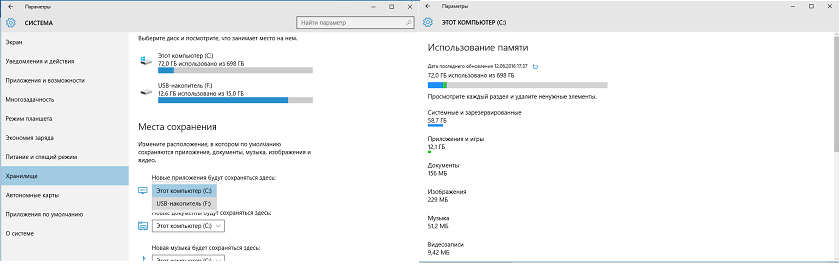
В Windows 10 стало гораздо легче управлять хранилищем данных, чем в Windows 8.1. Оно включает в себя компоновку по разным категориям. Это позволяет узнать, что именно занимает место на диске.
Оттуда же можно легко удалить любое приложение или открыть файловый менеджер, чтобы переместить его в другое место. Также можно увидеть, сколько места занимает OneDrive.
Это новшество особо будет актуально и полезно для владельцев устройств с небольшим количеством памяти, но которую можно расширить с помощью карт памяти. Я сам владелец Surface Pro 3 и знаю об этой проблеме не понаслышке. В Windows 8.1 это было особой проблемой, да и на старом ПК. Когда диск С забивался всяким мусором, приложения и программы не все можно установить на другой диск. Теперь эта проблема отпала сама по себе. В Windows 10 вы сами выбираете, куда устанавливать приложения, где хранить свои фотографии, аудио-видео файлы, документы и игры. Отпала необходимость просматривать, а не заполнен ли системный диск. Эта проблема многим известна.
Опция «Экономия заряда»
Windows 10 имеет целый ряд преимуществ, в сравнении со своими предшественниками, однако продолжительность автономной работы аккумуляторной батареи нельзя отнести к плюсам данной ОС. С другой стороны, в Microsoft проделали массу работы над экономией заряда, что позволило сделать ваш ноутбук более экономичным и продлить время его автономности. Главная опция, «Экономия заряда», активирована по умолчанию, поэтому, по сути, вам нет необходимости что-либо включать.
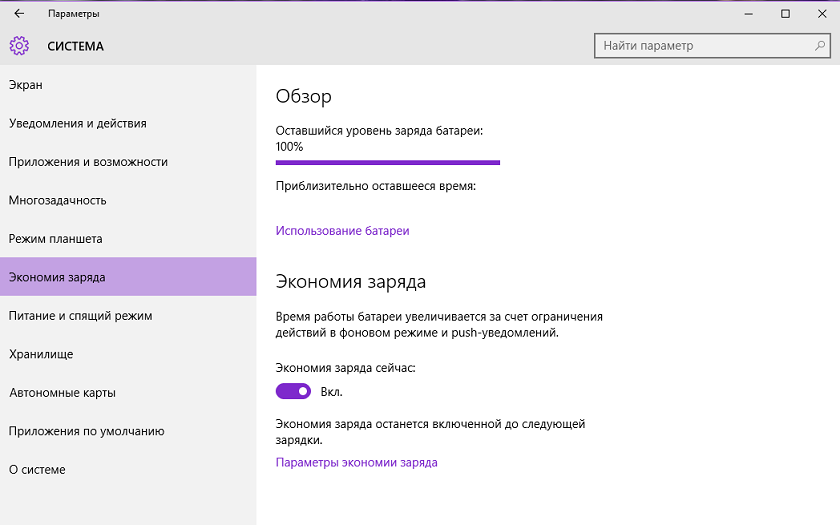
Меня часто спрашивает о ней. Сегодня я более подробно на ней остановлюсь, расскажу, как ее настроить и использовать. Найти эту опцию очень легко, если пройдете путь Пуск-Параметры-Система-Экономия заряда. Вы увидите, что опция включена по умолчанию. Если же нет, то просто передвиньте ползунок в позицию Вкл. В самом низу увидите Параметры экономии заряда.
В открывшемся окне настроек вы можете задать уровень заряда батареи вашего планшета или ноутбука, при котором он автоматически будет переходить в режим экономии.
Как вы уже заметили, здесь же можете включить режим автоматического уменьшения яркости экрана и выключить push-уведомления для всех приложений в режиме экономии энергии: это позволит вам продлить время автономной работы вашего мобильного устройства еще немного. Это очень полезная функция в наше время.
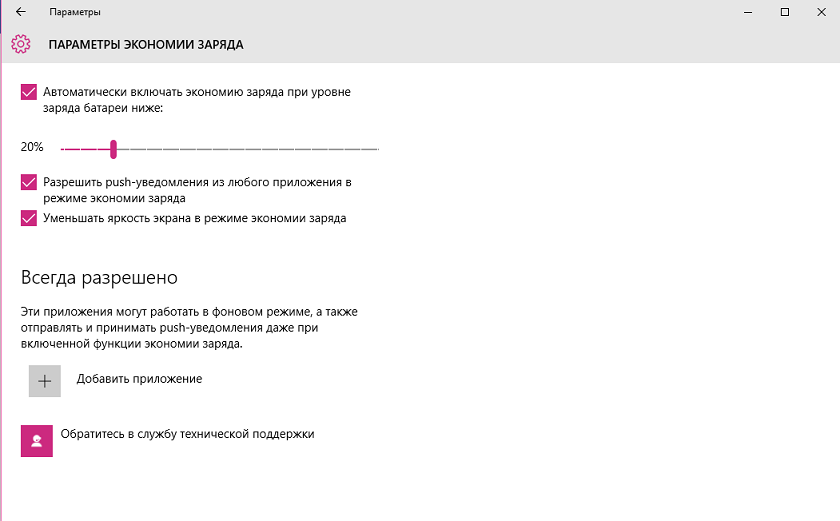
При желании вы можете задать исключения для отдельных приложений, которые по вашему мнению, в любом случае должны иметь возможность принимать и отправлять push-уведомления даже в режиме экономии (для этого нажмите на кнопку «+» и выберите нужную программу).
Уверяю вас, что теперь ваше устройство будет хоть ненамного, но дольше работать от аккумулятора. Для владельцев ноутбуков и планшетов это шикарная опция. Меня она не раз уже спасала за почти год использования, и ни разу с ней не было каких-то проблем.
Приложения и возможности

Мы уже привыкли, что в каждой версии Windows за установку и удаление программ отвечает хорошо знакомый апплет в разделе «Панель управления». В Windows 10 в дополнение к нему появился новый инструмент под названием «Приложения и возможности». С его помощью можно не только избавиться от лишних программ, но и оценить, сколько каждая из них занимает места на жёстком диске. Находится эта функция по адресу: «Параметры» → «Система» → «Приложения и возможности».
Кто-то скажет, что это уже баловство. Но поверьте, это очень удобно. Вы видите все установленные приложения и программы, можете оценить их размер, а многие просто удалить, если это нужно. Вы можете сортировать приложения имени, размеру или дате установки, показывать приложения на каком-то конкретном диске. Правда, при попытке удалить классические программы вас все же перекинет в знакомую всем Панель управления.
Отсюда также можно управлять и дополнительными компонентами, такими, например, как ввод с клавиатуры и распознавание речи.
Приложение Sway

Некоторые, увидев этот пункт в моем приоритете, наверное, будут удивлены. То это приложение достойно того, чтобы занять почти что главное место в вашем устройстве. Sway, как и Microsoft PowerPoint – это инструмент для создания презентаций, однако у первого с последним масса различий, и самое главное из них – формат контента на выходе. Тогда как файлы презентаций PowerPoint – это обычные документы, подлежащие заполнению различным содержимым и сохраняющиеся в формат .pptx, Sway – это те же презентации, которые готовятся из тех же ингредиентов, только вот результат на выходе иной. Интерактивные презентации Sway – это страницы в Интернете, к которым можно получить доступ посредством браузера или клиентского приложения.
Так как я часто делаю разного рода презентации, выступления, читаю лекции, участвую в семинарах и конференциях, то это приложение стало находкой для меня. Уже ради него стоило перейти на Windows 10. Sway- это своего рода гибрид PowerPoint и Word, которое дает вам возможность создавать удивительные презентации. Sway позволяет обычным пользователям без специальной подготовки создавать стильные онлайн-презентации из текстового, графического, фото-, видео-, аудио контента, адаптированные под экраны различных компьютерных и мобильных устройств. У презентаций Sway современный дизайн с блочным размещением материалов, оптимизированный под сенсорное управление.
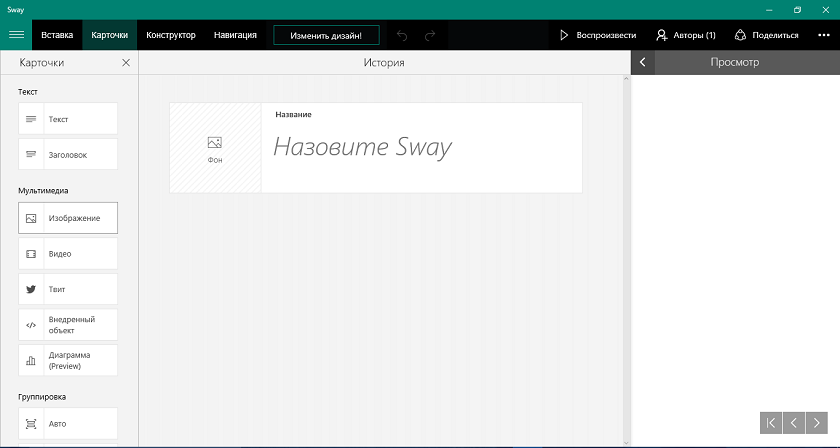
Кому интересны презентации, которые я создавал в Sway, то их легко можно найти на моей странице в Facebook. Приложение обречено на успех, тем более, что оно усовершенствуется каждый день.
Вместо тысячи слов…
Сюда следовало бы добавить еще и встроенный One Drive, который является для меня последнее время единственным облачным хранилищем, и более высокую производительность устройства при работе в Windows 10, и красивый интерфейс самой системы, и поддержка DirectX 12 для геймеров, и Windows Hello, который позволит вместе со встроенным Windows Defender более эффективно защитить ваше устройство и много чего еще. Но самым главными аргументом для меня является тот факт, что это самая современная операционная система от Microsoft. Что-то мне подсказывает, что Windows 7/8.1 со временем столкнуться с проблемами при обновлении и поддержке. Объясню свою мысль. Неужели кто-то верит, что компания захочет распыляться и одинаково качественно поддерживать другие свои системы? Тем более, что перейти на Windows 10 можно совершенно бесплатно. Скоро в магазинах будут продавать устройства только с Windows 10, так как покупателю будет невыгодно платить за устройство на старой ОС. Ребята, времена, когда существовали несколько версий операционных систем прошли и с этим нужно смириться и принять. Иначе окажетесь на обочине прогресса.
Для тех, кто хочет знать больше
- Что мне не нравится в Windows 10
- Не спеши ты нас хоронить: новая старая стратегия Microsoft на рынке смартфонов?
- Как установить официальную «пиратскую» версию Windows 10?
- Как бесплатно получить лицензионную Windows 10
- Как воспользоваться бесплатной лицензией на Windows 10 после смены конфигурации ПК

Подписывайтесь на наш нескучный канал в Telegram, чтобы ничего не пропустить.
Поделиться